
构建模型
视频教程
在本视频教程(英文)中,您将从头开始学习如何通过添加结构(Structure)、发光体(Emitter)、探测器(Detector)来配置 Leda 仿真文件。
如视频无法播放请尝试:Alternate video link.
界面功能
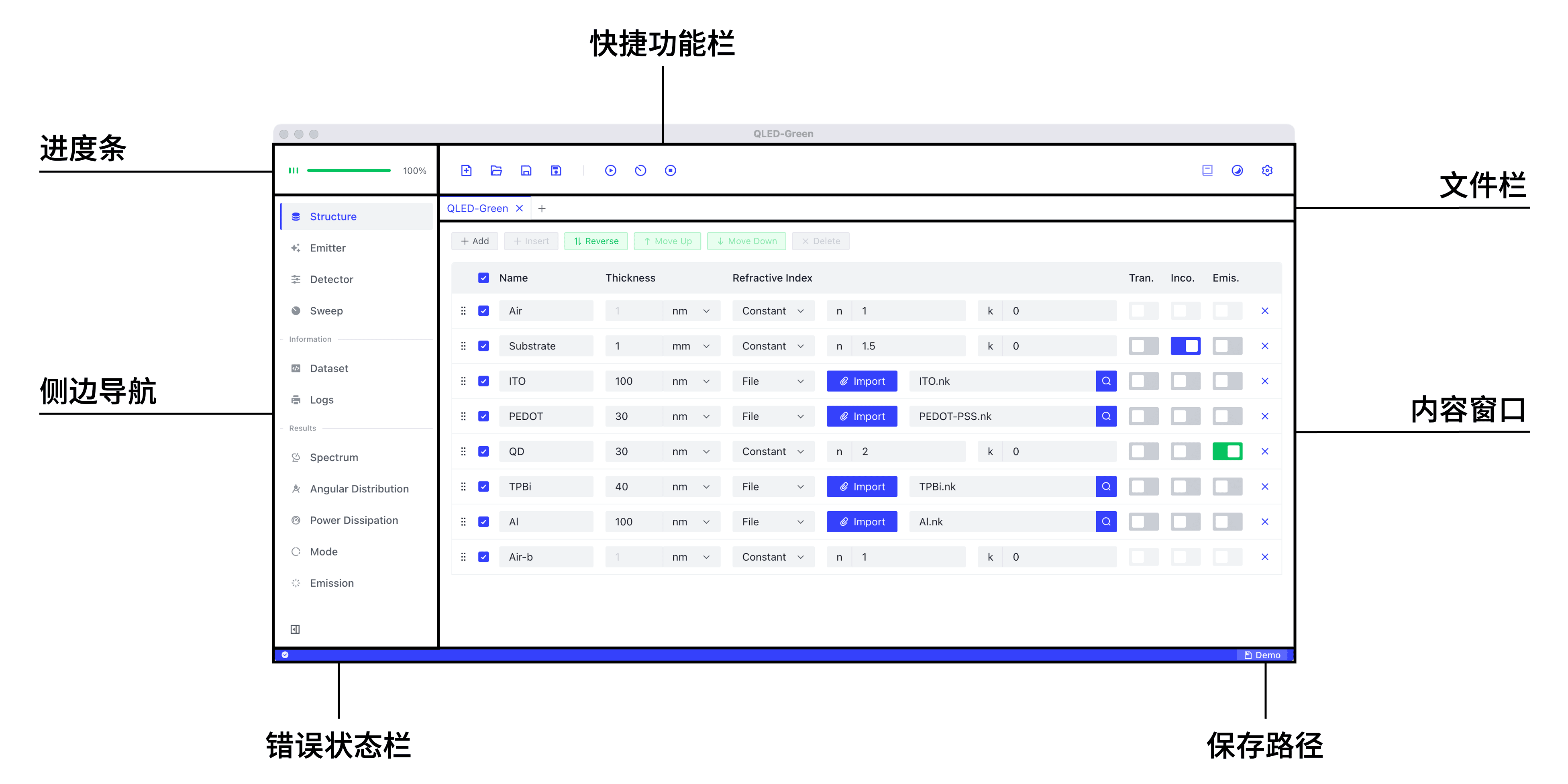
主界面由以下模块组成:
- 进度条:显示运算进度
- 功能栏:用于打开保存等文件操作、运行、设置等
- 文件管理栏:打开的多个文件以 Tab 形式排列
- 菜单:切换模型配置、信息、仿真结果
- 内容窗口:设置具体的参数、查看仿真结果
- 状态栏:即时错误状态、文件所在文件夹
功能栏
功能栏包含了仿真所需的所有功能(更多功能如新建窗口等,可以在顶部菜单栏查看)。
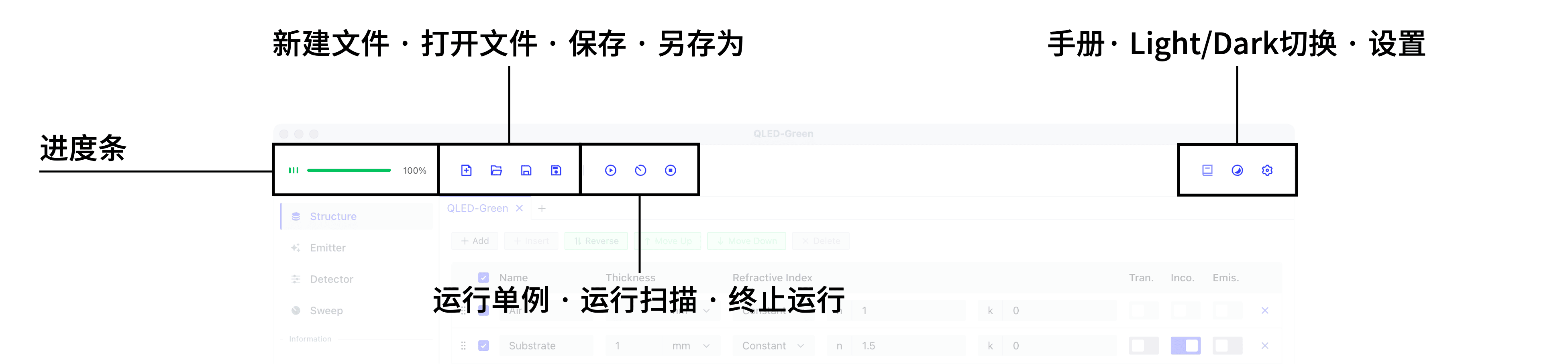
功能栏从左到右依次为:
- 进度条:左边的点变绿的个数代表完成仿真的探测器数量,右边进度条代表当前探测器运行进度,如果运行出现错误进度条会变成橙色
- 文件操作:新建文件、打开文件、保存、另存为
- 仿真操作:运行单例、运行扫描、终止运行
- 手册(暂未支持)、Light/Dark模式切换、设置
Light/Dark 模式切换
Light/Dark 模式切换可以跟随系统切换,也可以点击功能栏右侧的 Light/Dark 切换按钮 手动切换。
- Windows 如何设置系统主题颜色请见 在 Windows 中更改颜色
- macOS 如何设置系统主题颜色请见 在 Mac 上使用浅色或深色外观
菜单栏
顶部菜单栏为每项功能标注了快捷键。尽管菜单栏使用频率较低,但仍有一些重要功能,例如:
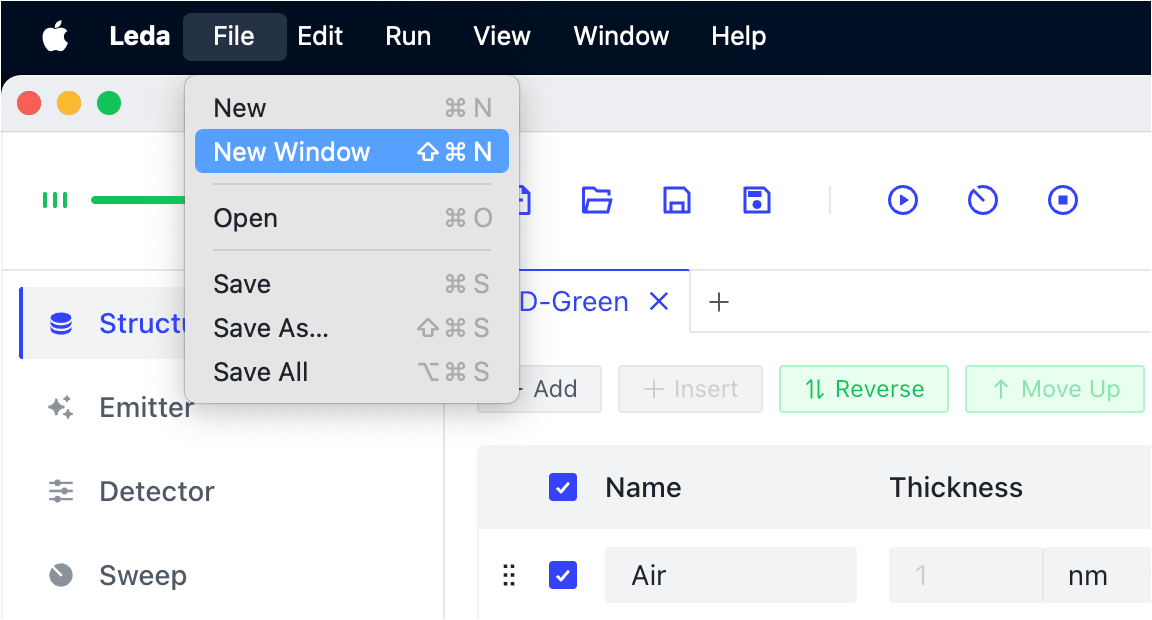
- 打开新的窗口,可用于对比两个仿真的结果
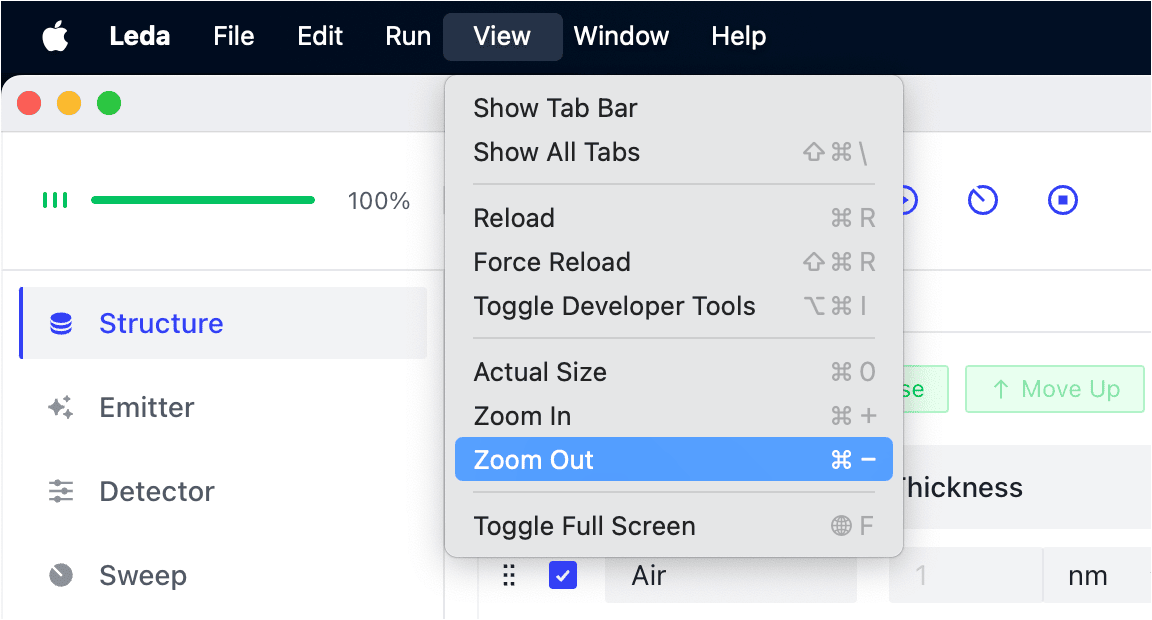
- 缩放界面,优化不同尺寸屏幕下的显示效果
- macOS 支持多窗口标签化,Windows 则可以在多窗口的情况下用 Groupy 等软件进行标签化管理
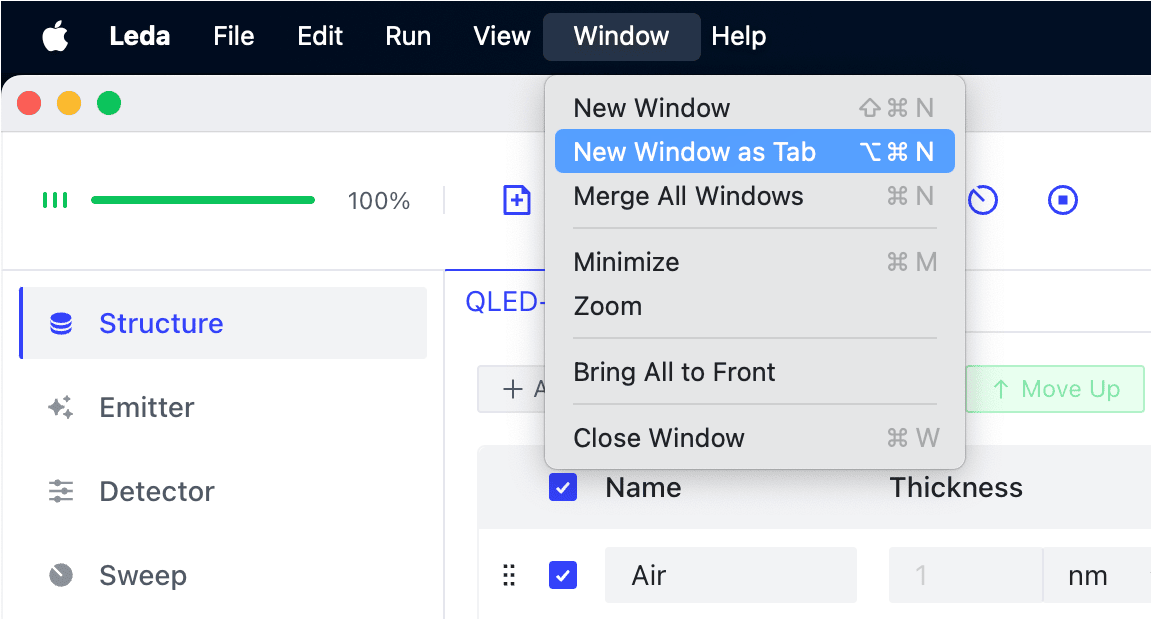
文件管理栏
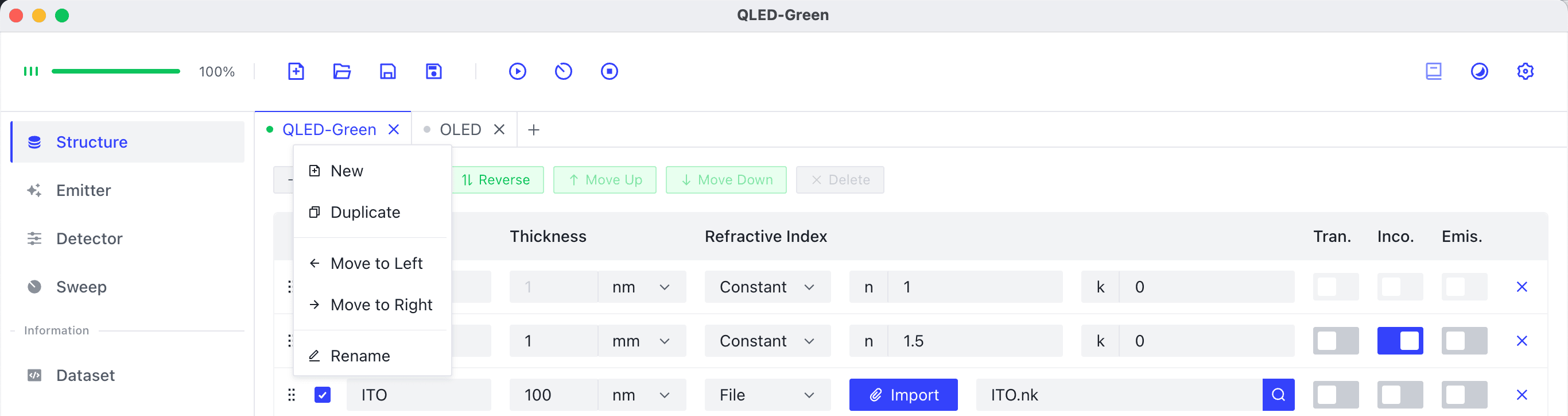
打开的多个文件以 Tab 形式排列在文件管理栏(Tab bar)。
- 新建文件:点击功能栏的 新建(New) ,也可以点击文件管理栏的 加号 按钮
- 在右侧新建文件:例如打开了 AB 两个文件,想在 AB 的 Tab 中从插入 C,右击 A 的 Tab,点击 新建(New),即可形成 ACB 的 Tab
- 复制文件:右击要被复制的文件的 Tab,点击 复制(Duplicate)
- 关闭文件:点击文件名右侧的
⨉按钮 - 文件重命名:右击 Tab,点击 重命名(Rename)
- 移动 Tab 位置:右击 Tab,点击 左移(Move to Left) 或 右移(Move to Right)
修改文件后,文件名左侧会出现小圆点,保存后小圆点会消失。小圆点的不同颜色代表文件不同的未保存状态:
- 灰色:无运行结果,尚未保存
- 绿色:有成功的运行结果,尚未保存
- 橙色:有失败的运行结果,尚未保存
侧边导航栏
界面左侧为侧边导航栏,点击导航项,内容窗口会切换到对应导航项的内容。
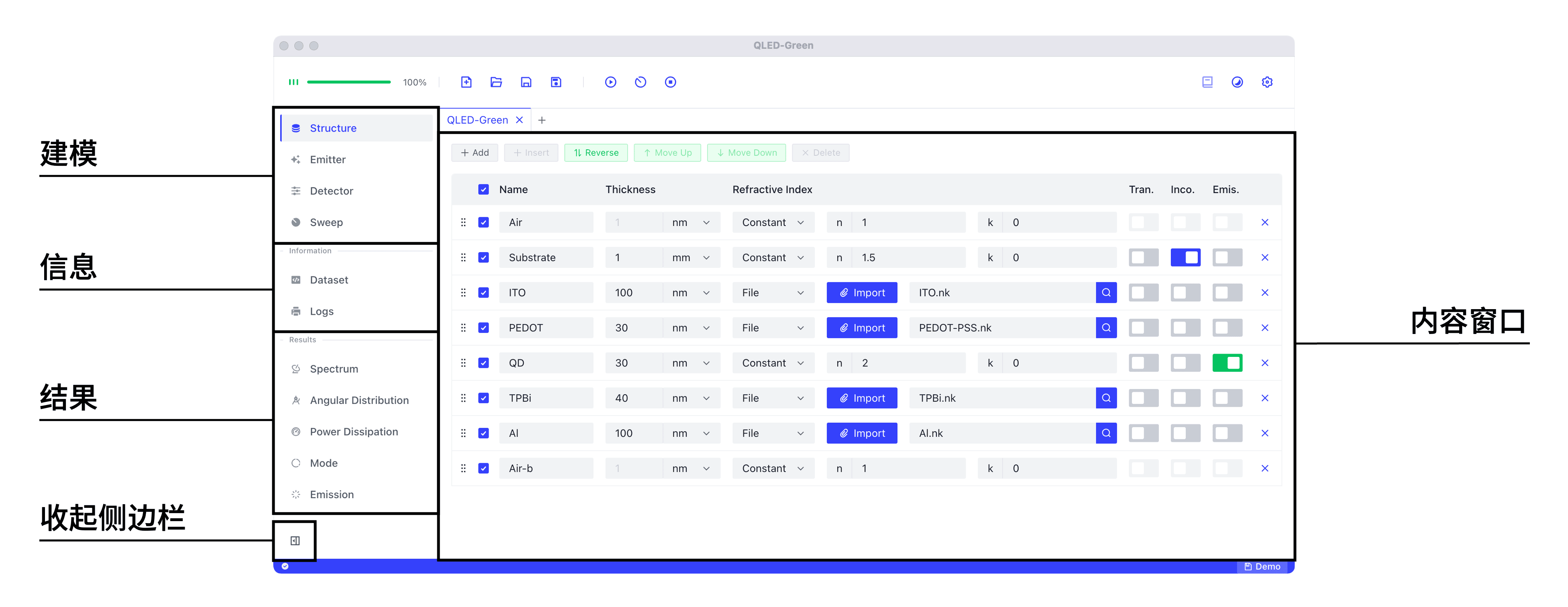
导航栏由上到下分为 3 个模块:
- 建模:结构(Structure)、发光体(Emitter)、探测器(Detector)、扫描(Sweep)
- 信息:数据集(Dataset)、日志(Logs)
- 结果:光谱(Spectrum)、角度强度分布(Angular Distribution)、功率耗散(Power Dissipation)、光模(Mode)、发射(Emission)
在屏幕尺寸有限,导致内容窗口展示不全的情况下,可点击左下角按钮收起导航栏。
设置
点击功能栏最右端的 设置(Settings) 按钮打开设置窗口。
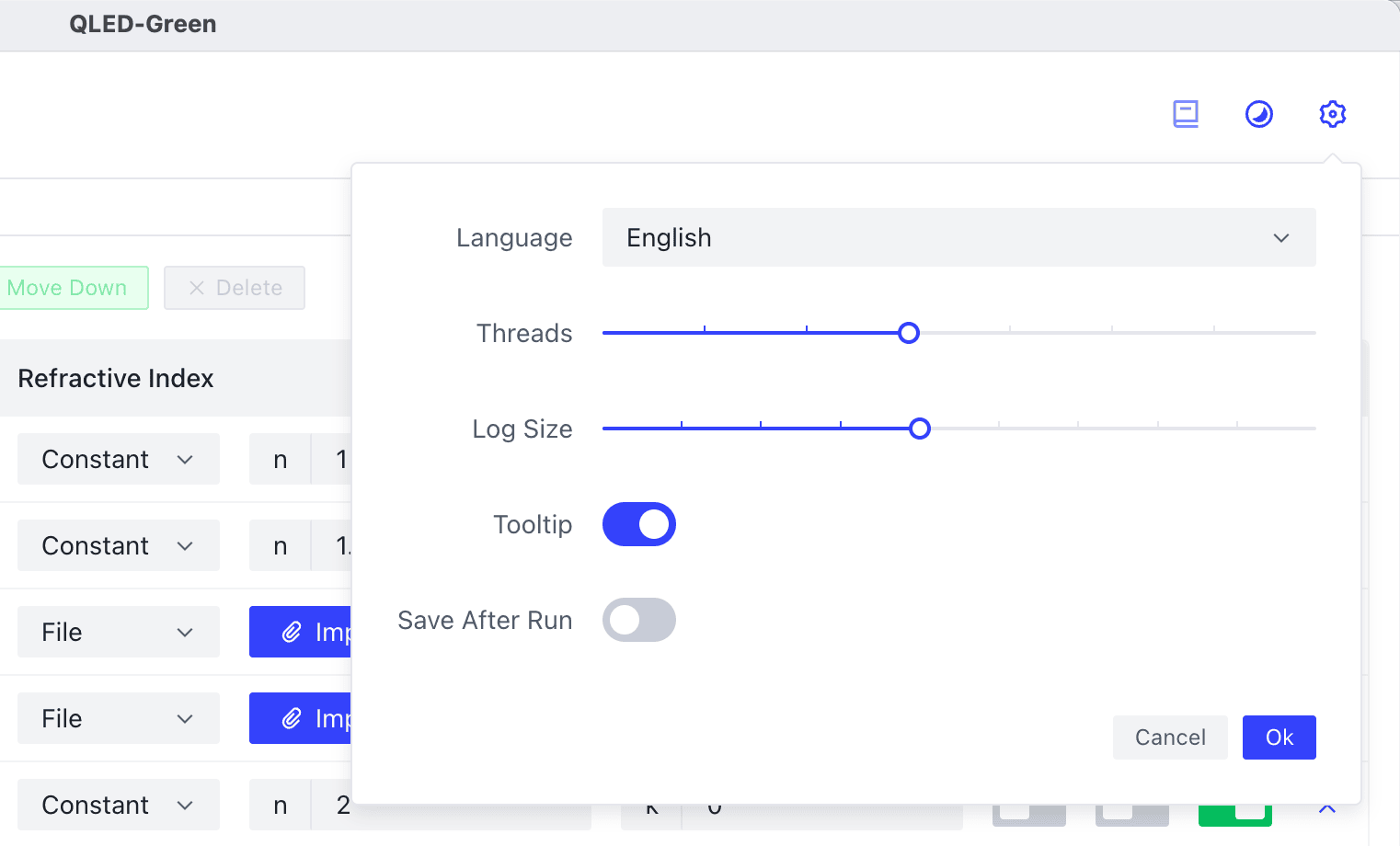
可进行以下设置:
- 语言(Language):支持英文和简体中文。并非所有词条都有语言翻译,建议使用英文
- 线程(Threads):Leda 在运行扫描时支持多线程计算。由于现代计算机普遍具有超线程技术,建议设置为一半值即可达到最佳计算速度,设置太多线程反而可能降低计算速度。如果运算时计算机产生卡顿,可进一步降低线程数量。设置线程后需重新启动软件才能生效。
- 日志数量(Log Size):日志可记录每次运行状态和报错信息,每次运行都会增加一条日志,当日志数量超出设置值时,最早的日志会被自动删除。
- 工具提示(Tooltip):启用时,鼠标放在按钮或问号图标上会显示提示信息。如您已熟悉 Leda 操作可关闭 Tooltip 来减少视觉干扰。
- 运行后保存(Save After Run):启用时,每次运行后文件都会自动保存。
完成设置后点击 Ok 使设置生效,点击 Cancel 取消设置的修改。
结构(Structure)
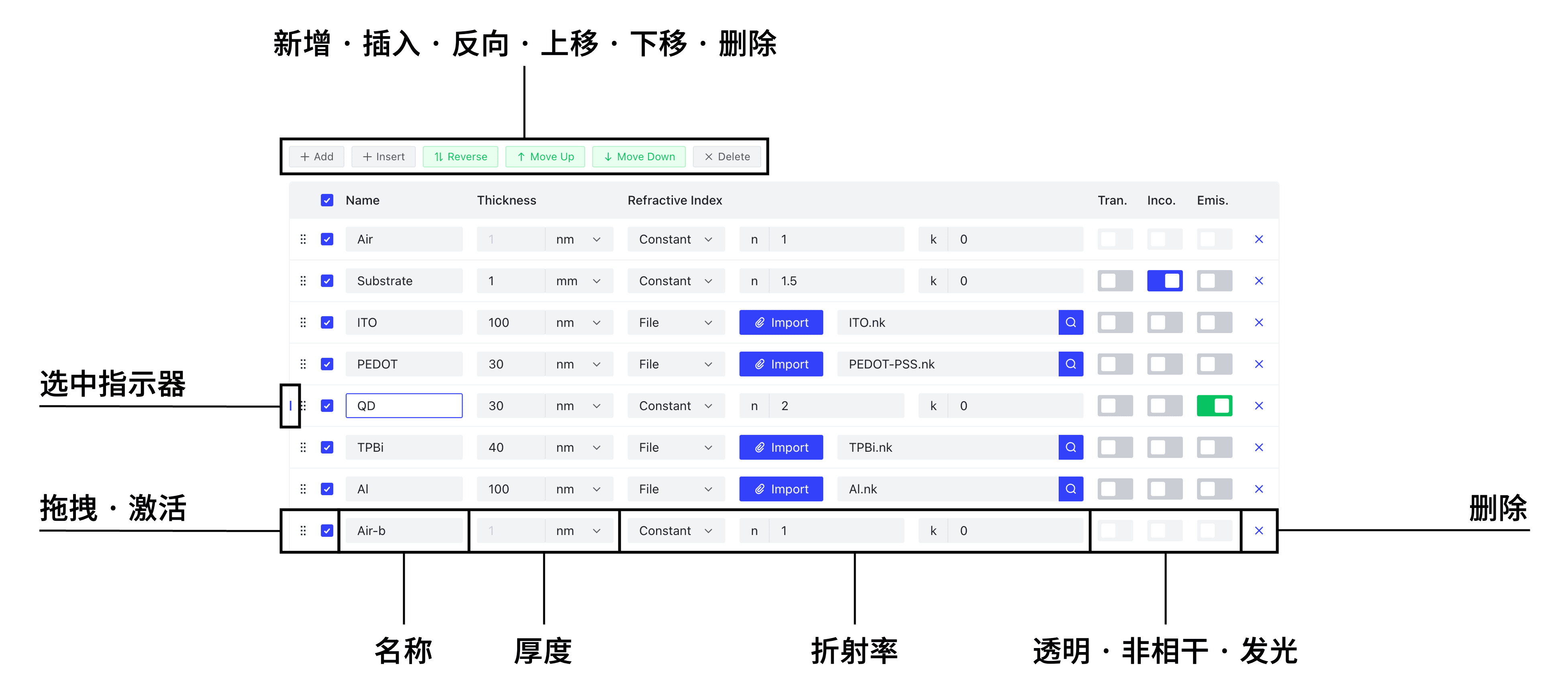
点击菜单栏的 Structure 进入结构配置,内容窗口显示如下。
搭建结构
最上方为结构操作工具,可以用于层的新增(Add)、插入(Insert)、反向(Reverse)、上移(Move Up)、下移(Move Down)、删除(Delete)。
其中 Insert、Move Up、Move Down、Delete,在未选择层时处于不可用状态,需要先点击层的名称选中该层后才能操作。选中层后该层的最左边会出现一个 蓝色 的选中指示器,代表当前选中的层。
- 层的添加:点击
Add在最下方添加层,也可以点击Insert在选中层的下方添加层。 - 层的排序:除了在选中层时使用
Move Up、Move Down外,还可以直接拖拽左边的⋮⋮符号来进行排序。点击Reverse可以将结构上下颠倒顺序。 - 层的删除:选中层后点击
Delete即可删除该层,也可以点击层最右边的⨉进行删除。
层的顺序
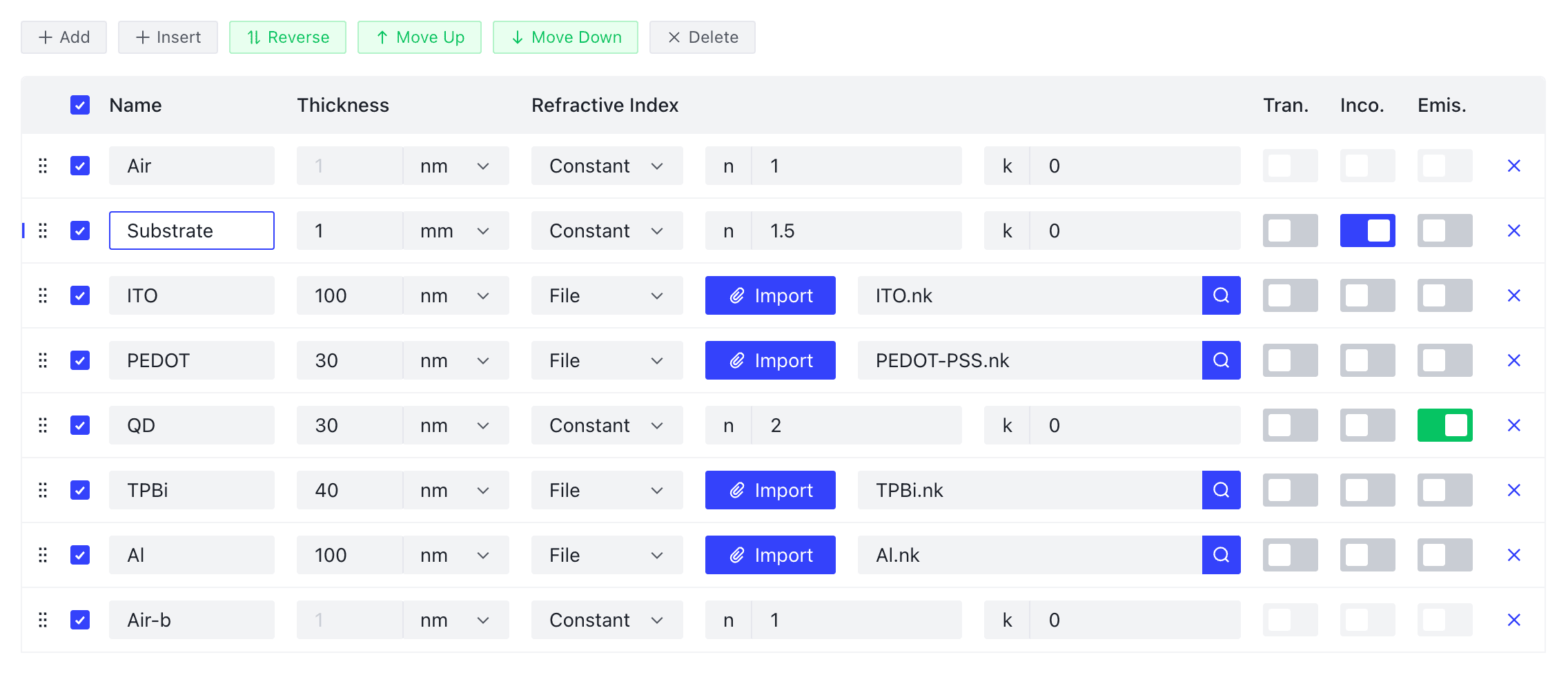
无论是顶发射还是底发射结构,都需要将 发光面朝上建模。比如这里的底发射 QLED 结构,光从 Substrate 发出。因此从上到下第一层为空气(即探测器所在环境),第二层为 Substrate,往下再是其它功能层。
例如底发射结构 Substrate/ITO/PEDOT/QD/TPBi/Al 中 Substrate 为发光面,所以应该将 Substrate 朝上建模。
正确的顺序为:
错误的顺序为:
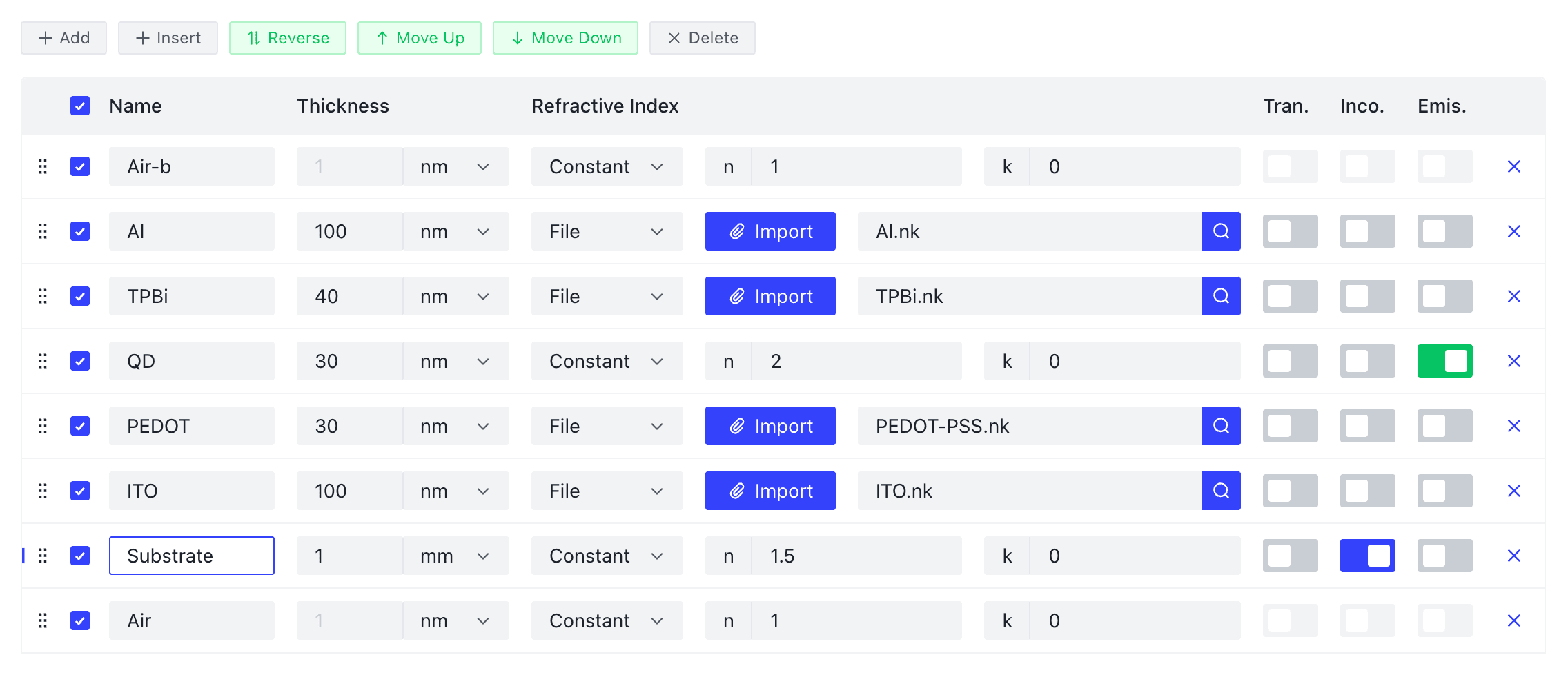
如果不慎将发光面朝下建模,可以点击操作工具中的 Reverse 按钮将结构顺序反转。
而顶发射结构中基底往往不是发光面,所以将基底朝下建模。
第一层 和 最后一层 在模型中是半无限厚的,因此无法设置厚度,即便设置了厚度,也会被当做无限厚处理;并且无论是否激活透明(Tran.)和非相干(Inco.)属性,都会被当做透明且非相干处理。这两层一般设置为空气。
层的属性
- 名称(Name):不能有重复名称
- 厚度(Thickness):单位默认为 nm
- 折射率(Refractive Index) 有以下选项:
- 常数折射率(Constant):设置折射率实部 n 和虚部 k
- 常数双折射率(Const. Birefringence):设置双折射率 no ko 和 ne ke
- 文件(File):导入折射率文件(支持双折射),导入后可以点击文件名右侧放大镜图标
⚲查看折射率图表。
- 透明(Tran.):如果该层设置为透明,计算时会将该层的虚部折射率设置为 0。
- 非相干(Inco.):非相干意味着光在该层内传播时不会产生干涉,一般来说较厚的材料可以认为是非相干的,比如 1 mm 厚的玻璃基底。非相干层要求其外部也是非相干的,即不能在两个相干层之间插入一层非相干层。
- 发光(Emis.):发光层需要激活该属性。激活 Emis. 的层,无论是否激活其透明(Tran.)属性,都会当做透明处理。
折射率的数据结构
如果希望导入自定义折射率,数据需要遵循以下格式规范:
- 每列之间用空格或制表符(Tab)分割,由 Excel 或 Origin 等软件复制出来的数据往往已经经过制表符分割。
- 注释行以
#开头,此行不会被读取为数据 - 折射率数据以
.txt或.nk作为文件名后缀。
普通折射率数据格式:波长(nm);折射率实部 n;折射率虚部 k
# wavelength n k300 0.2169982 2.982331310 0.2314807 3.092004320 0.2441945 3.198823330 0.2575465 3.305539340 0.2716037 3.412406350 0.2900822 3.54058双折射数据格式:波长(nm);寻常光(o光)折射率实部 no;寻常光(o光)折射率虚部 ko;非常光(e光)折射率实部 ne;非常光(e光)折射率虚部 ke;双折射数据要求光轴需要垂直于界面。
# wavelength no ko ne ke400.92 1.9556 2.37E-06 1.6434 0.00029767402.51 1.9529 1.96E-06 1.6423 0.00026604404.09 1.9502 1.63E-06 1.6413 0.00023776405.68 1.9477 1.36E-06 1.6403 0.00021248407.26 1.9452 1.14E-06 1.6393 0.00018988408.85 1.9427 9.59E-07 1.6383 0.00016968发光体(Emitter)
点击菜单栏的 Emitter 进入发光体配置,内容窗口显示如下。
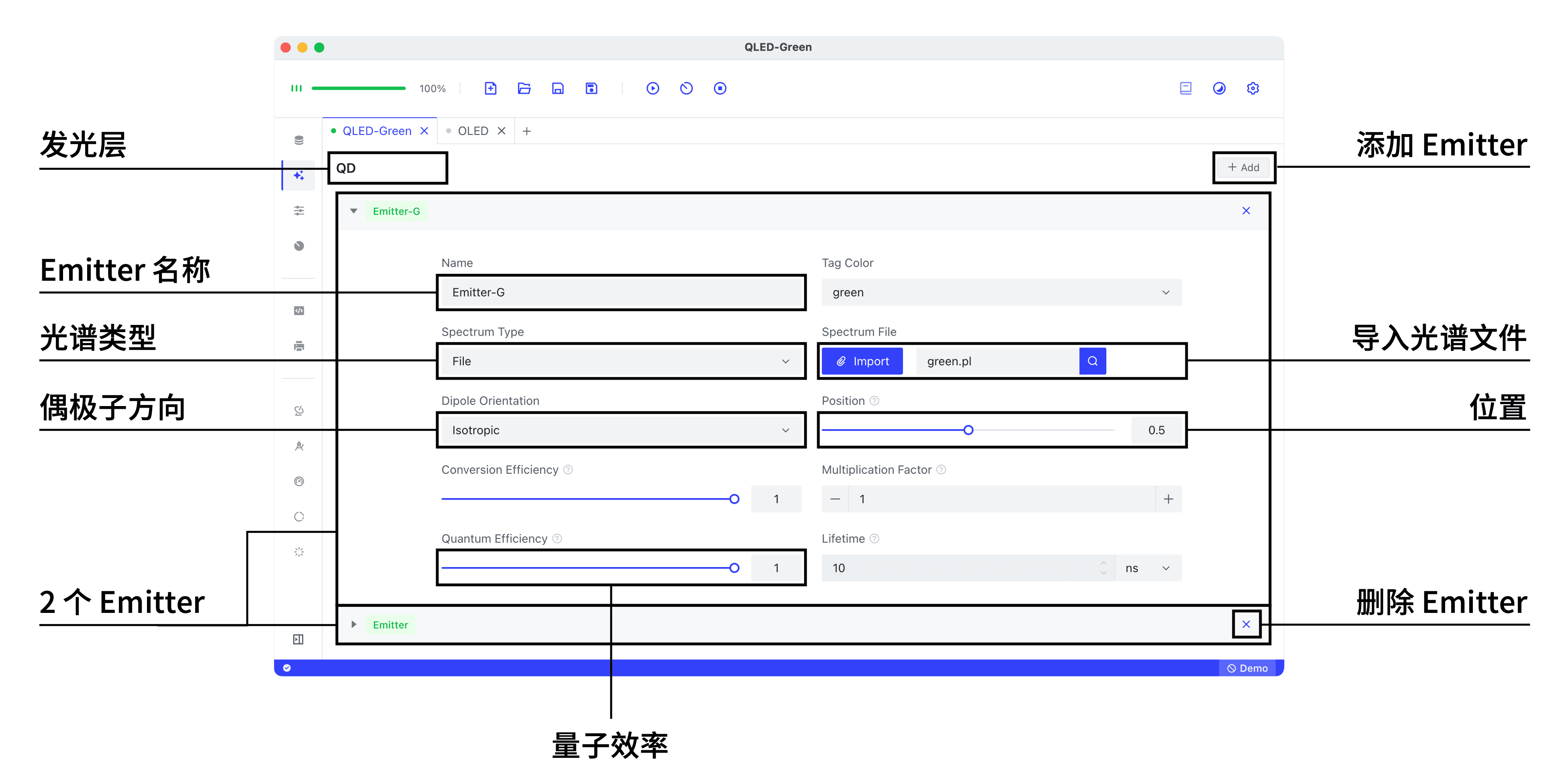
在 Structure 中激活了 Emis. 属性的层会在 Emitter 窗口中显示。由于先前在 Structure 中我们激活了 QD 层的 Emis. 属性将其作为发光层,因此左上角显示了该层的名称。
发光层默认有一个 Emitter,如果需要更多 Emitter 可以点击发光层最右边的 Add 添加 Emitter。该界面上显示了两个 Emitter。
光谱(Spectrum)
光谱类型可选择:
Unit White,在所有波段上具有相同的强度或光子数(并不是真正的白光)File,导入光谱文件
光谱文件以 .txt 或 .pl 作为文件名后缀,格式:波长(nm);强度或光子数
560 0.007972869570 0.012127781580 0.014351212590 0.026358927600 0.063194636610 0.211850971620 0.62964852630 0.959306239640 0.488650053650 0.10278984660 0.025351333670 0.012790838光谱的单位:无论是 Unit White 还是 File 导入的光谱,纵坐标单位可以是强度可以是光子数。仿真后的光谱的单位与输入光谱的单位一致,即导入光谱的纵坐标单位为强度,那么我们认为仿真输出的光谱纵坐标单位也是强度。
偶极子方向(Dipole Orientation)
偶极子朝向分为:
- 各项同性(Isotropic),x-y-z 三个方向振荡的偶极子的加权,意味着在各个朝向发出相同功率的光,这是大多数发光材料的选择
- 平行(Parallel),即振荡方向与界面平行的水平偶极子。
- 垂直(Perpendicular),即振荡方向与界面垂直的竖直偶极子。
参考:偶极子近似
偶极子位置(Position)
设置范围:
偶极子在发光层中的位置。接近 0 意味着偶极子接近上界面;接近 1 意味着偶极子接近下界面。
转换效率(Conversion Efficiency)
设置范围:
与辐射过程无关的转换效率,不受珀赛尔效应影响,如电注入效率、电荷转换为激子的效率。
参考:电学损耗和非辐射损耗
增益系数(Multiplication Factor)
设置范围:
该系数会将光谱强度放大相应的倍数,通常在有多个发光体(Emitter)时调节各发光体之间相对强度时使用。
量子效率(Quantum Efficiency)
设置范围:
本征量子效率(Intrinsic quantum efficiency)
参考:外量子效率(EQE);珀塞尔效应(Purcell Effect)
寿命(Lifetime)
设置范围:
偶极子的本征寿命
探测器(Detector)
Leda 总共有 3 个探测器
- Spectrum:可以得到结果 Spectrum 和 Angular Distribution
- Power Dissipation:可以得到结果 Power Dissipation
- Mode:可以得到结果 Mode 和 Emission
点击侧边导航栏的 Detector 进入探测器配置,点击探测器右侧的开关可激活探测器,可以同时激活多个探测器。
Spectrum
展开 Spectrum 探测器,显示如下。
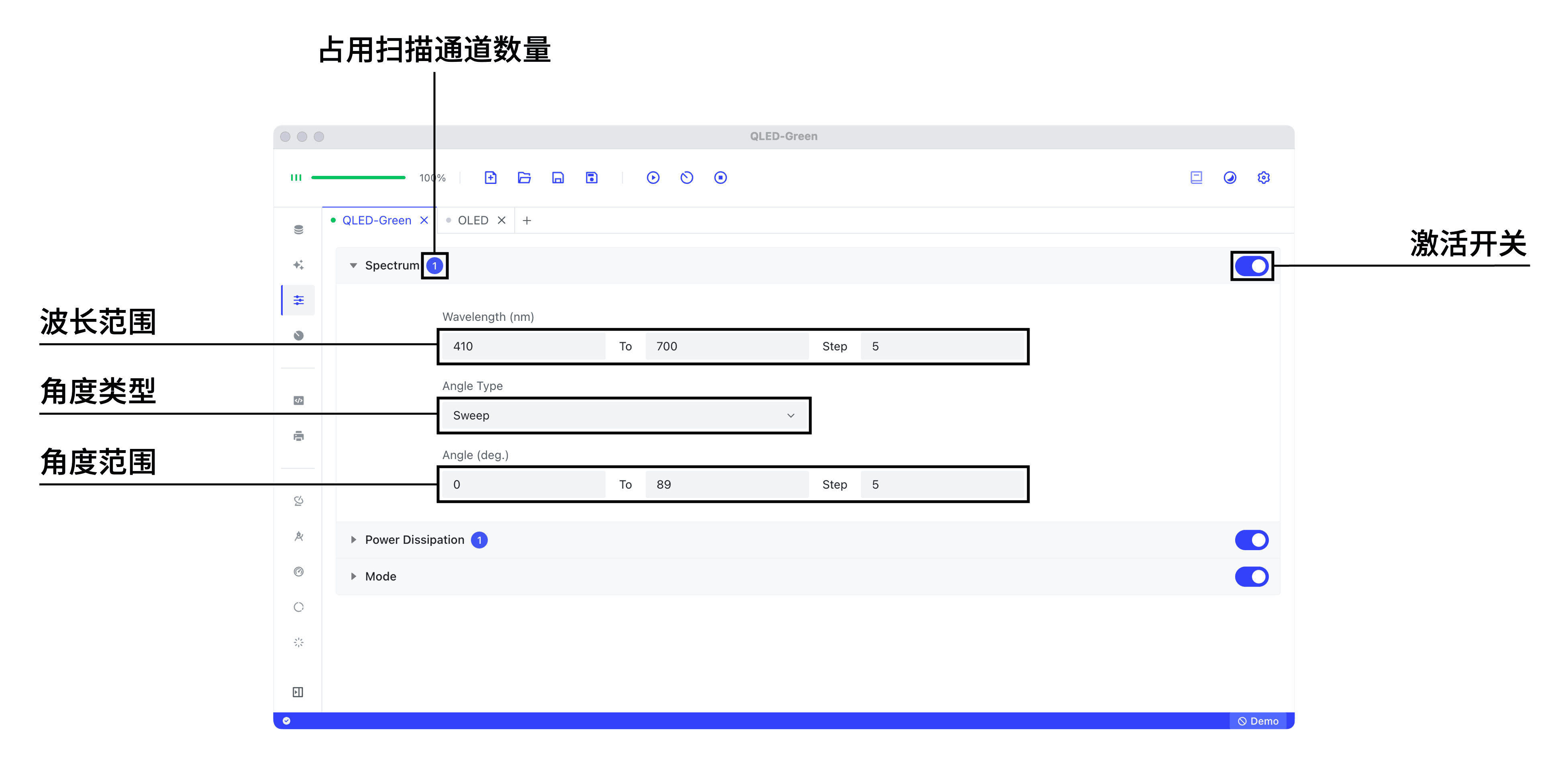
Wavelength波长(单位 nm):填入起始值、终止值、步长(Step)Angle Type角度类型:Single单一角度。Results 中输出单一角度下的光谱Integration角度积分。Results 中输出随角度积分后的光谱Sweep角度扫描,占用1个扫描通道(Spectrum 右边出现一个蓝色圆圈 ❶)。Results 中输出多个角度下的光谱和不同波长下的角度分布。
Angle角度(单位 deg):Angle Type为Single时,输入单一角度(deg)Angle Type为Integration或Sweep时,输入起始值、终止值、步长(deg)
Power Dissipation
展开 Power Dissipation 探测器,显示如下。
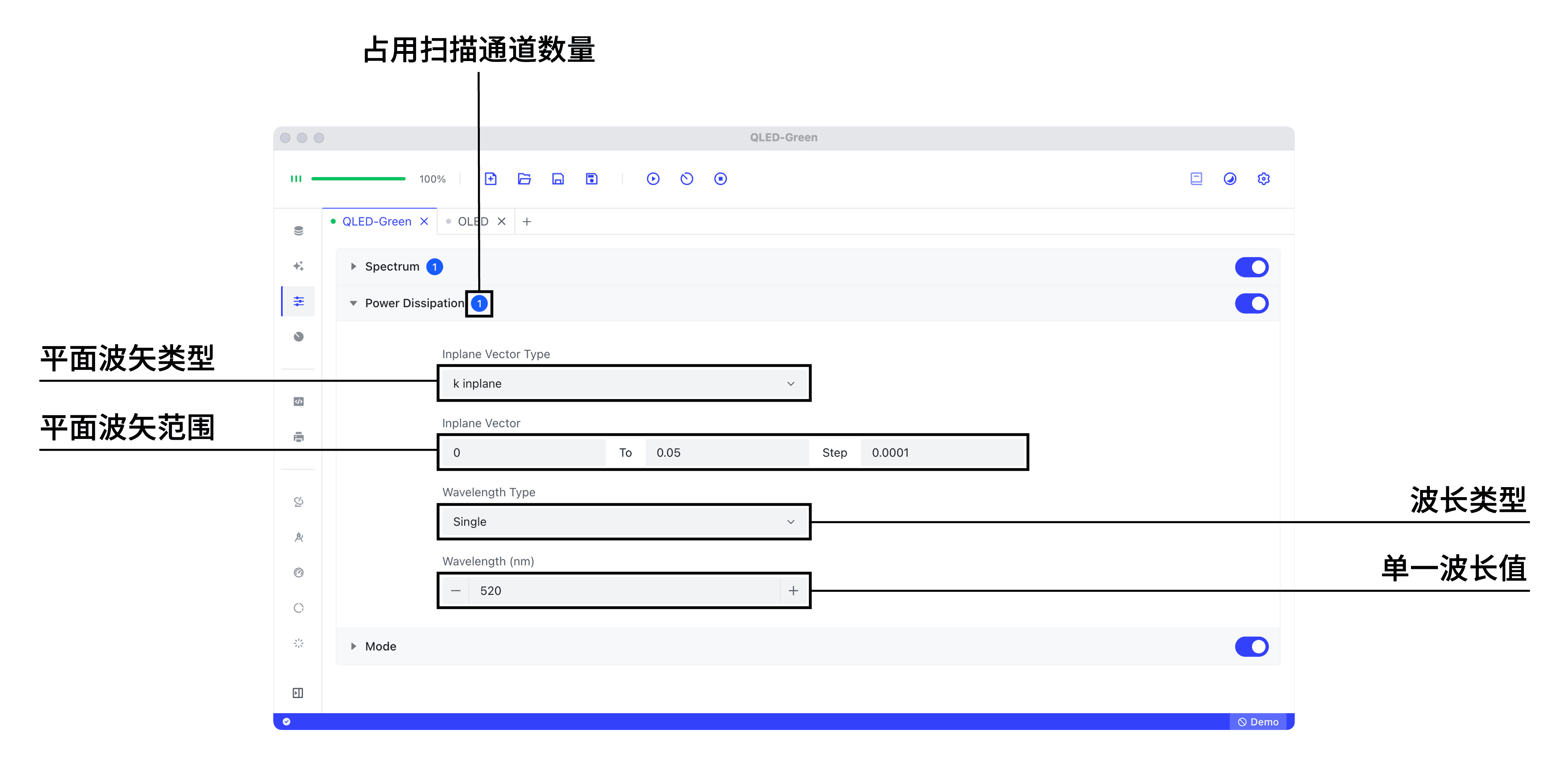
Inplane Vector Type平面波矢类型(如何选择请参考:功率耗散(Power Dissipation))k inplaneu inplanen eff
Inplane Vector平面波矢范围:填入起始值、终止值、步长(Step)Wavelength Type波长类型Single单一波长,占用 1 个扫描通道(Power Dissipation 右边出现一个蓝色圆圈 ❶)Sweep波长扫描,占用 2 个扫描通道(Power Dissipation 右边出现一个蓝色圆圈 ❷)
Wavelength:Wavelength Type为Single时,输入单一波长(nm)Wavelength Type为Sweep时,输入起始值、终止值、步长(nm)
如何设置平面波矢范围
起始值一般设置为 0
终止值根据平面波矢的类型、波长、发光层折射率进行判断。
当光在发光层平行界面传播
k inplane的终止值设为u inplane的终止值设为n eff的终止值设为
步长可根据终止值调节,例如计算 200 个点,步长=(终止值-起始值)/200
色散关系和光谱类型
当 Wavelength Type 为 Sweep 时,Emitter 的光谱会考虑在内,如果仅仅为了探究结构的色散关系(dispersion relation),可以将 Emitter 的 Spectrum Type 设置为 Unit White。
Mode
展开 Mode 探测器,显示如下。
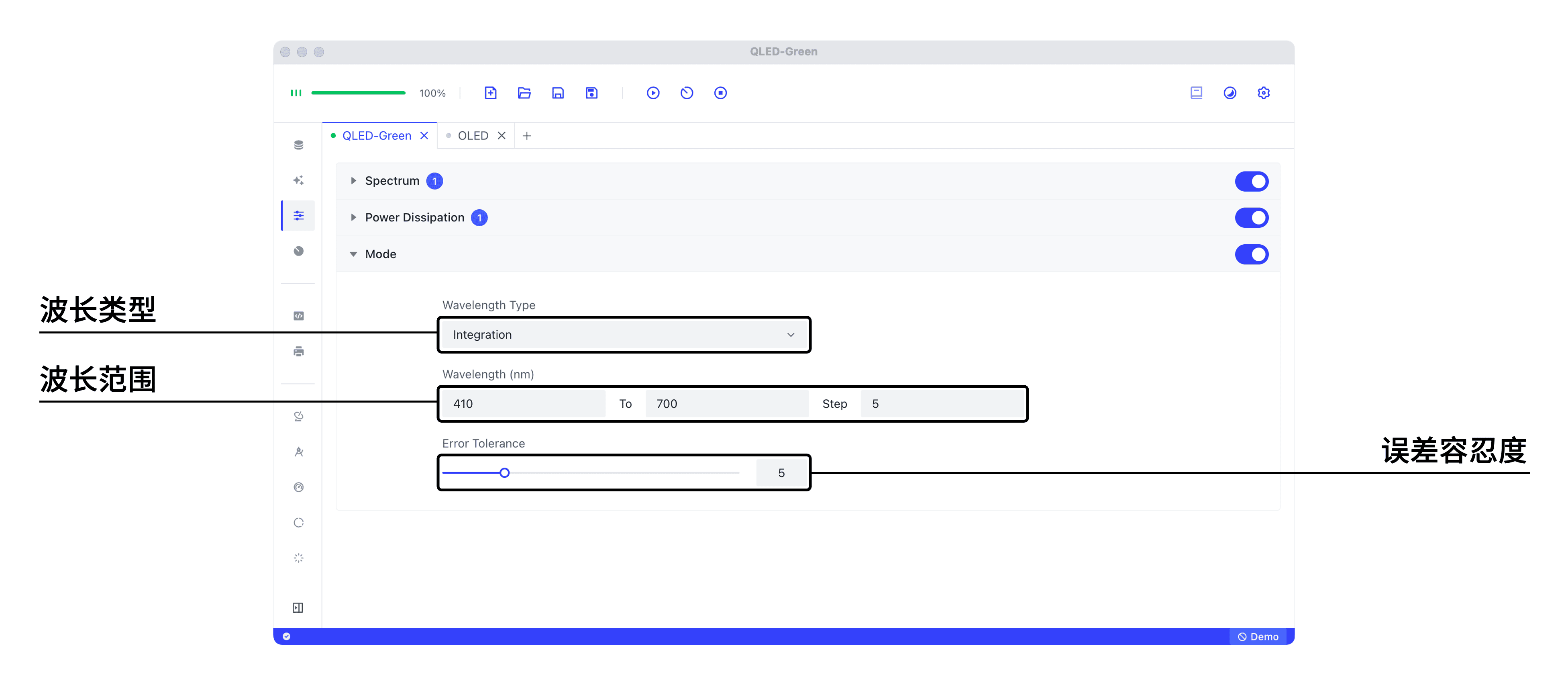
Wavelength Type波长类型:Single单一波长Integration波长积分,仿真结果与 Emitter 光谱 有关。Sweep波长扫描,占用1个扫描通道(Mode 右边出现一个蓝色圆圈 ❶)。仿真结果与 Emitter 光谱 无关。
Wavelength波长(单位 nm):Wavelength Type为Single时,输入单一波长(nm)Wavelength Type为Integration或Sweep时,输入波长范围,填入起始值、终止值、步长(nm)
Error Tolerance误差容忍度。设置为 5 是较低的值,能保证仿真高精度。如果仿真报错The result fails to converge in a finite in-plane wave vector,可以适当增大该值,代表允许显示更大误差的结果。如果设置为 20 时仿真仍然无法求解,则需要检查设置是否满足模型的条件。
Mode 探测器报错:结果不收敛
Mode 探测器报错 The result fails to converge in a finite in-plane wave vector
完整报错:
The result fails to converge in a finite in-plane wave vector. Possible reasons: Dipole is placed too close to absorptive material or metal, or the refractive index of the emitting layer is too small. If there are no above problems, try to set larger Error Tolerance.原因分析:这是由于 Evanescent (SPP) Mode 区域强度过大,软件无法保证收敛,因此提前停止了运行,防止输出误差太大的结果。
尝试以下解决方案:
- 增大偶极子和金属层之间的距离(增加传输层厚度),如果对传输层的厚度进行了扫描,注意检查扫描的
From值是否过小。 - 更换金属材料(Al/Ag/Au 等金属)
- 增加 Mode 探测器的 Error Tolerance(即告诉 Leda 允许在更大的误差下输出结果)
- 调整探测器的波长范围(可以做有限的尝试,因为现实情况可能波长范围要求固定)