
仿真结果
完成仿真配置后,点击功能栏中的 Run 按钮。仿真完成后在侧边栏的 Results 中查看仿真结果。
Spectrum
点击侧边栏的 Spectrum,显示如下。
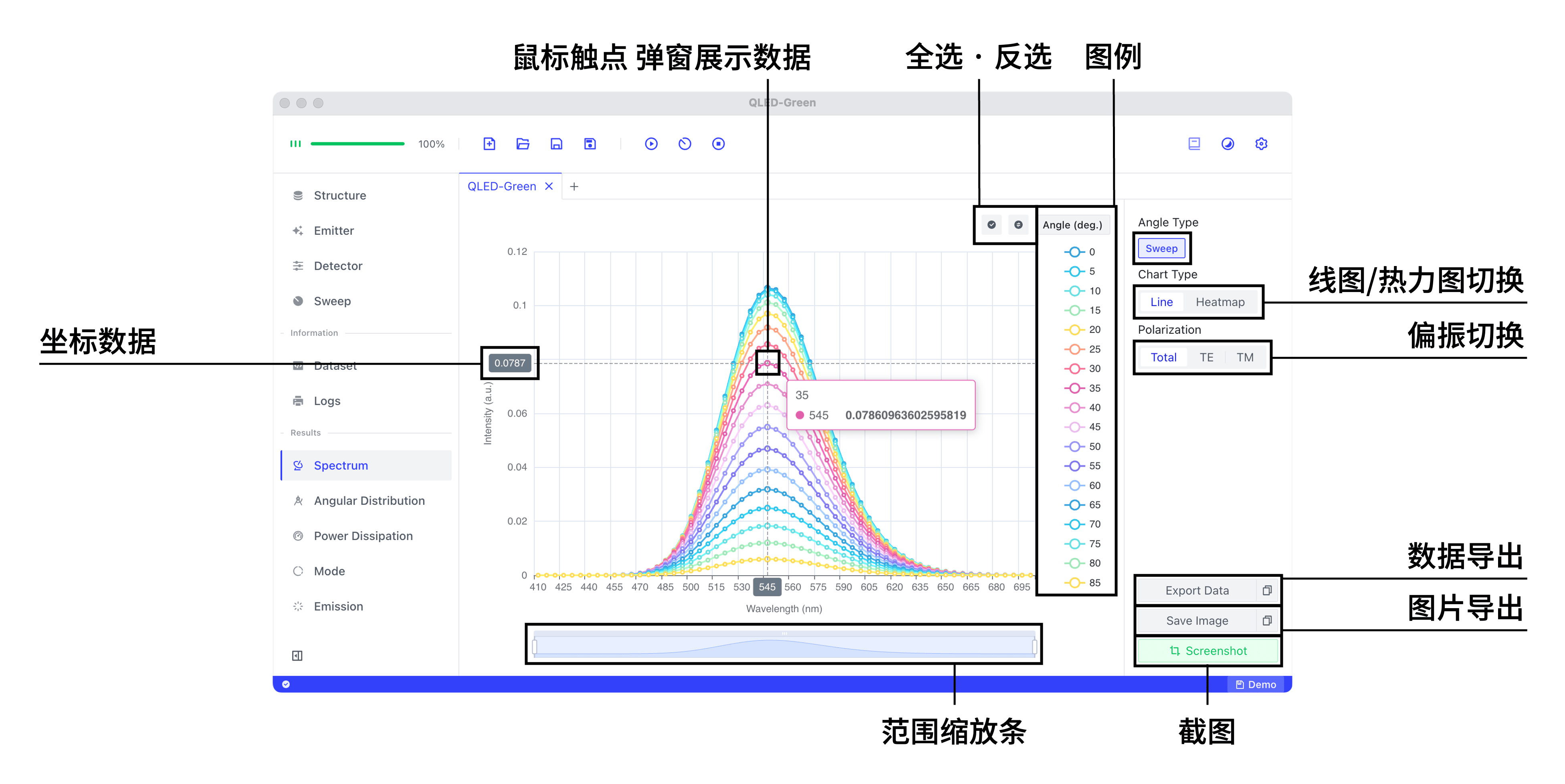
- 数据查看:鼠标接触到数据点将弹出该点的具体数据。
- 范围缩放:在图表内滚动鼠标滚轮能缩放范围;跟精确的缩放操作可以通过下方范围缩放条实现。
- 数据选择:希望只显示图例中的某几条数据,在图例中点击该数据取消选择,再点击
⦾进行反选。 - 图表类型切换:点击
Chart Type下的Line和Heatmap可切换线图/热力图。 - 偏振切换:点击
Polarization下的选项可切换偏振。 - 数据导出:点击
Export Data可以将数据保存到本地;或点击右边的❐将数据拷贝至剪贴板,然后在 Excel 或 Origin 等作图软件中粘贴数据,即可快速出图。 - 图片导出:点击
Save Image保存当前图片;或点击右边的❐将图片拷贝至剪贴板,可在文档、邮箱、IM 软件中粘贴。 - 截图:右下角
Screenshot截图具有标注等功能,可用于快速分享交流。
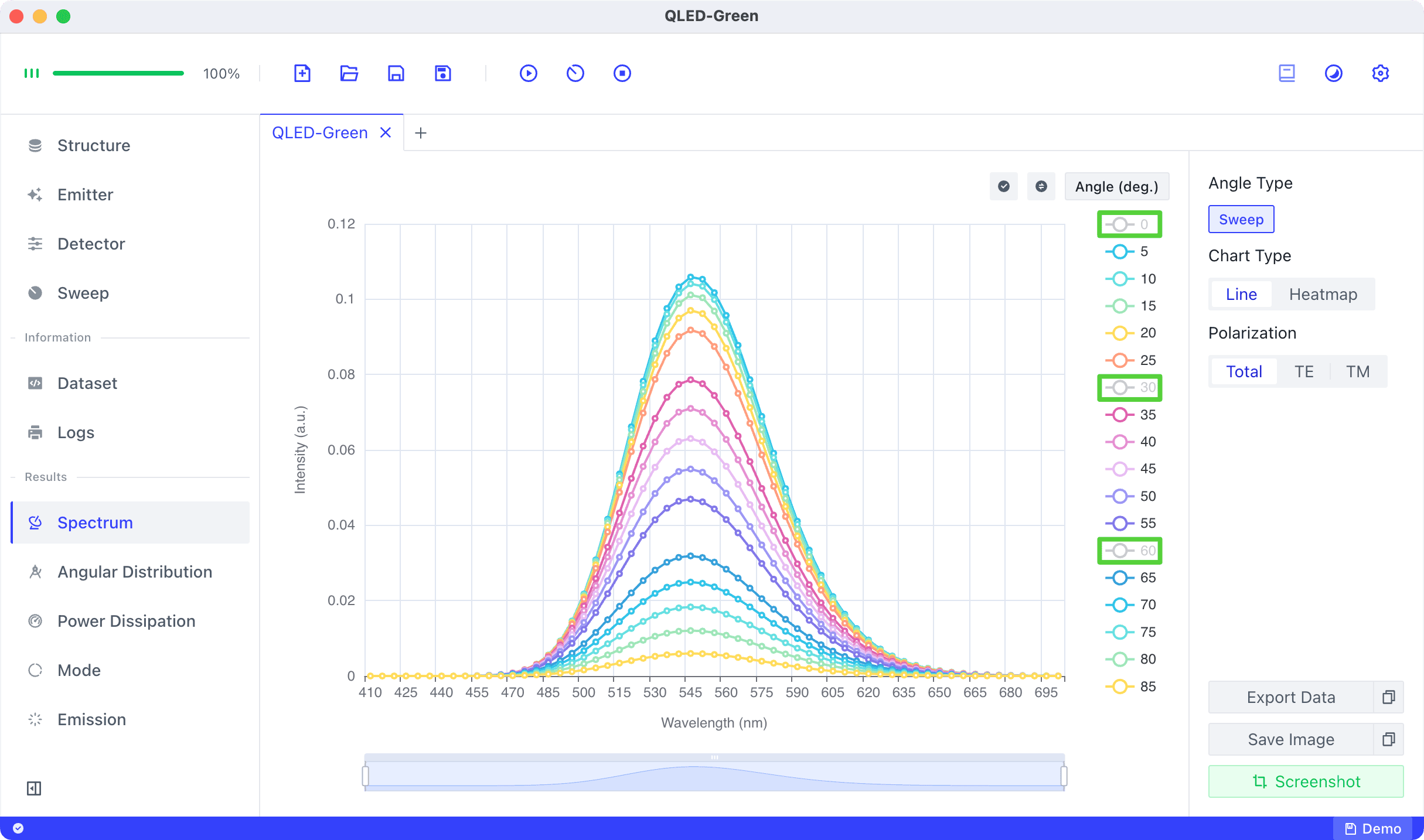
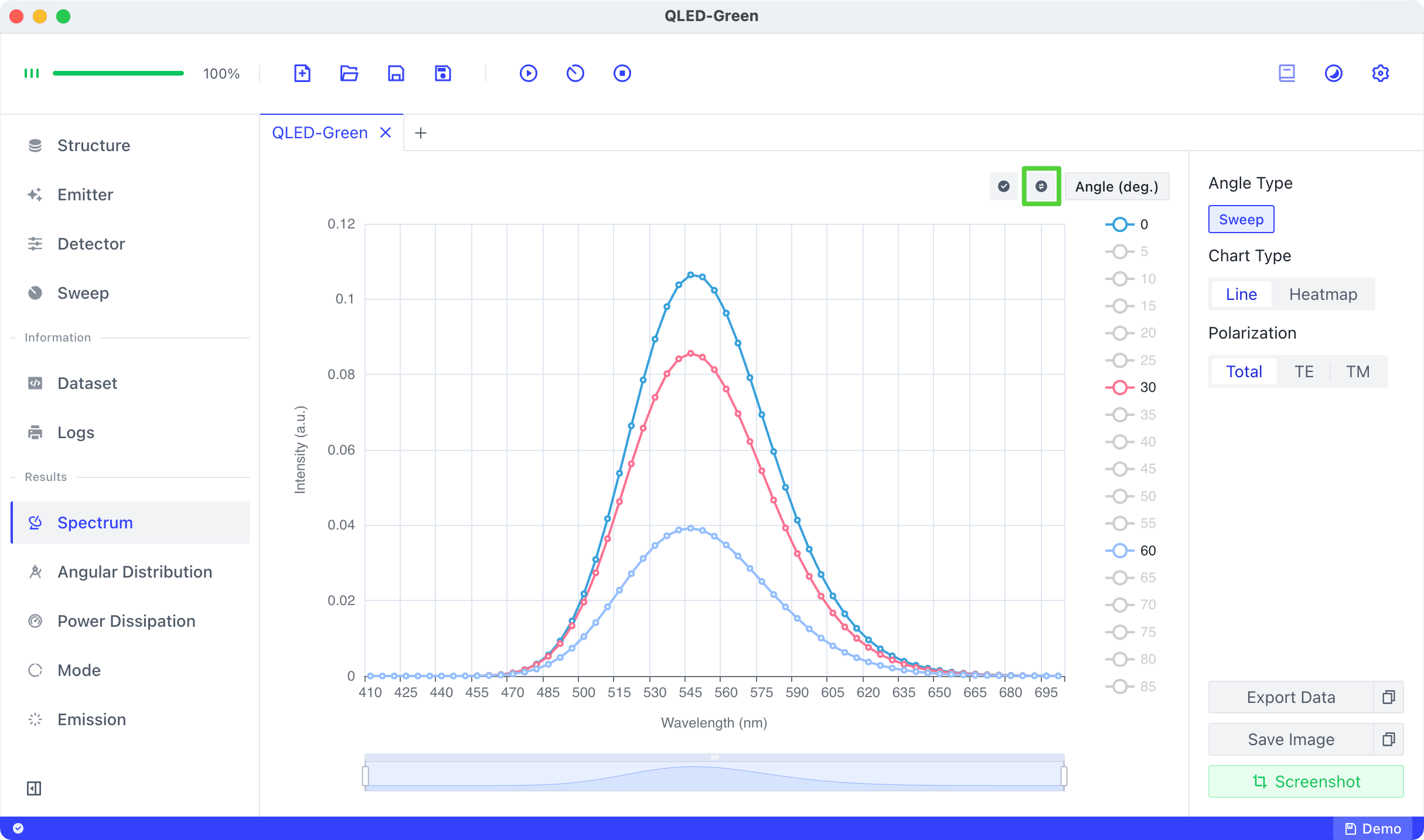
如何仅展示 0、30、60 度下的光谱
-
在图例中关闭 0、30、60
-
点击反选,即可仅展示 0、30、60 度下的光谱
-
点击全选,可恢复到初始状态。
Angular Distribution
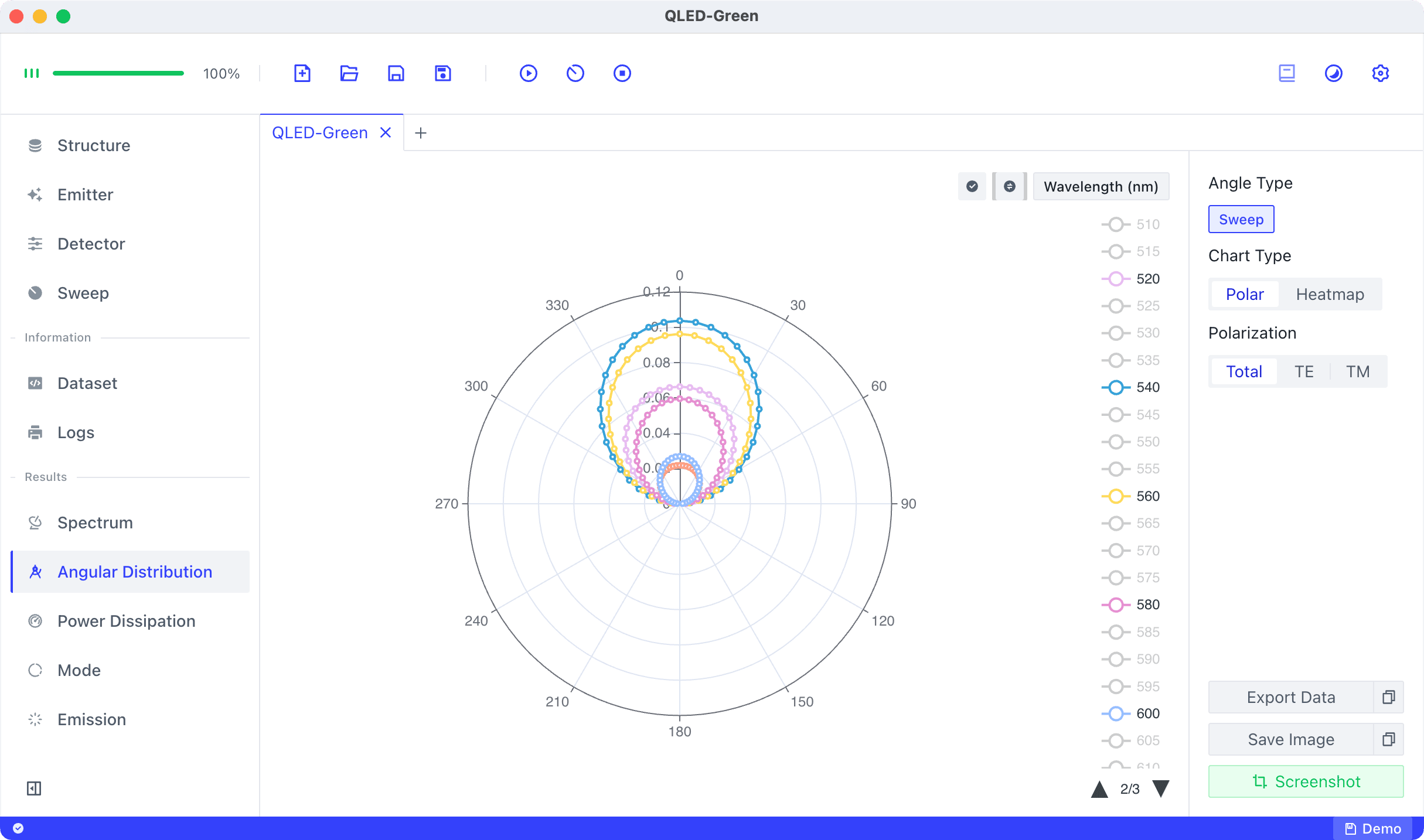
在 Spectrum 探测器的 Angle Type 选择 Sweep 时,仿真会输出 Angular Distribution 结果。
点击侧边栏的 Angular Distribution,图例中波长选择仅显示 500、520、540、560、580、600。
Power Dissipation
点击侧边栏的 Power Dissipation。当前 Legend 为 Direction,Polarization 为 Total,即显示
- 在完整平面波矢范围的 TE + TM 波之和的 Dissipated power
- 进入最上层的 TE + TM 波之和的 Dissipated power
- 进入最下层的 TE + TM 波之和的 Dissipated power
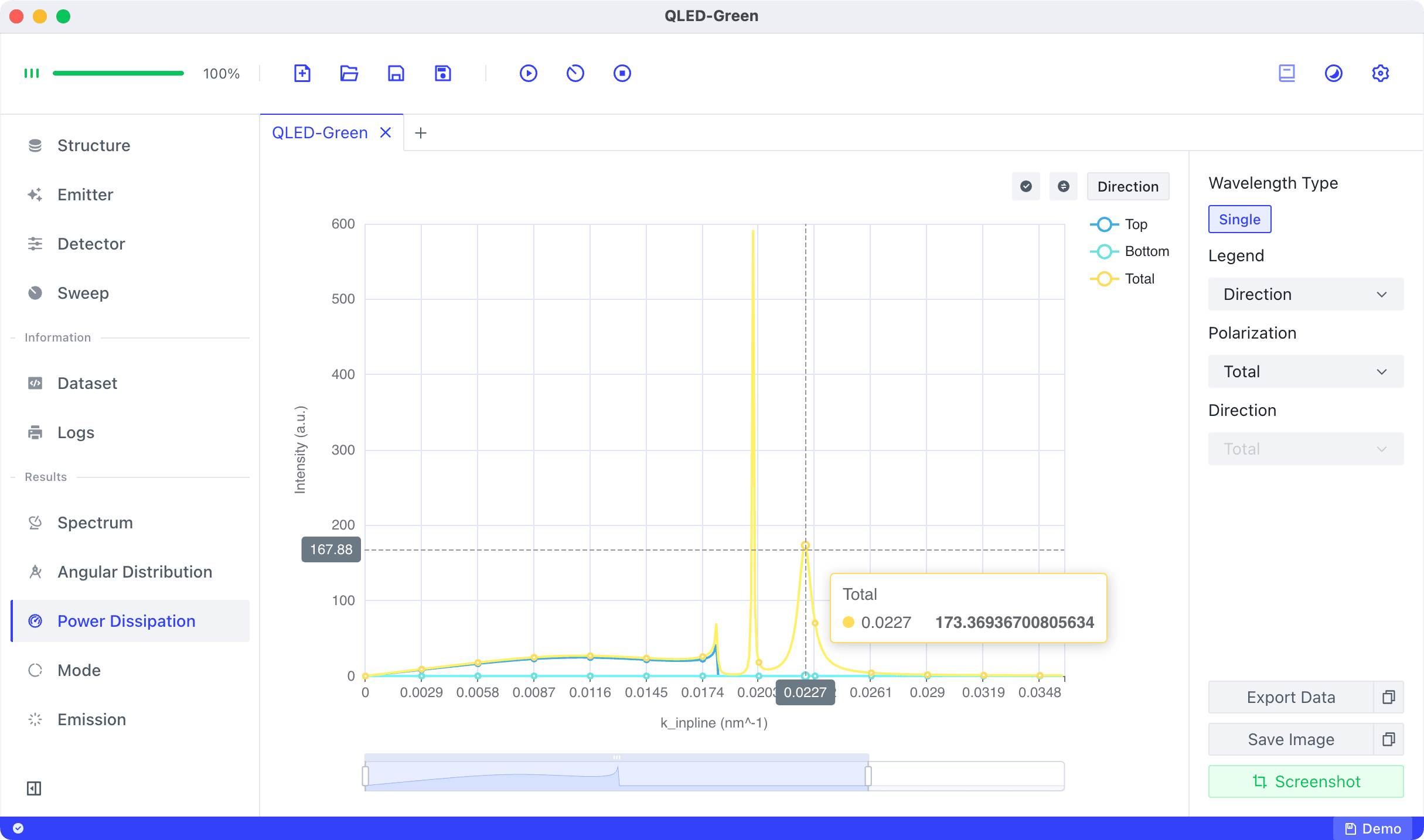
右侧设置项:
LegendDirection方向作为图例(默认)Polarization偏振作为图例
Polarization(当Legend为Direction时可选)Total显示 TE + TM 波之和的 Dissipated power(默认)TE仅显示 TE 波 Dissipated powerTM仅显示 TM 波的 Dissipated power
Direction(当Legend为Polarization时可选)Total显示完整平面波矢范围的 Dissipated power(默认)Top仅显示进入最上层(一般为 Air)的 Dissipated powerBottom仅显示进入最下层(一般为 Air)的 Dissipated power
将 Legend 切换为 Polarization,当前 Direction 为 Total,如下显示了完整平面波矢范围的 Dissipated power。
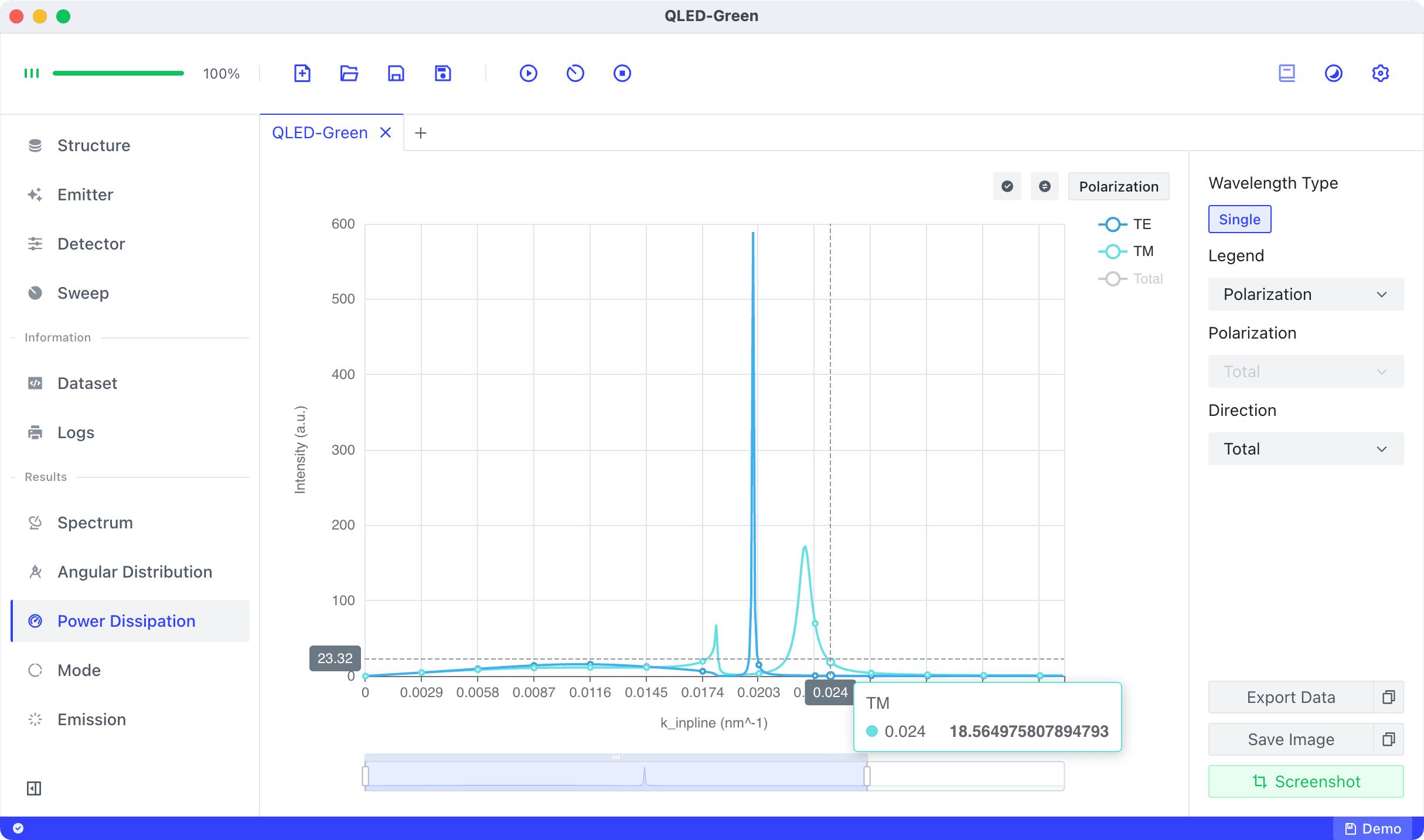
由于当前 EML 折射率为 2,Power Dissipation 探测器的波长设置为 520 nm,可知 Waveguide mode 和 Evanescent mode 的分界线为
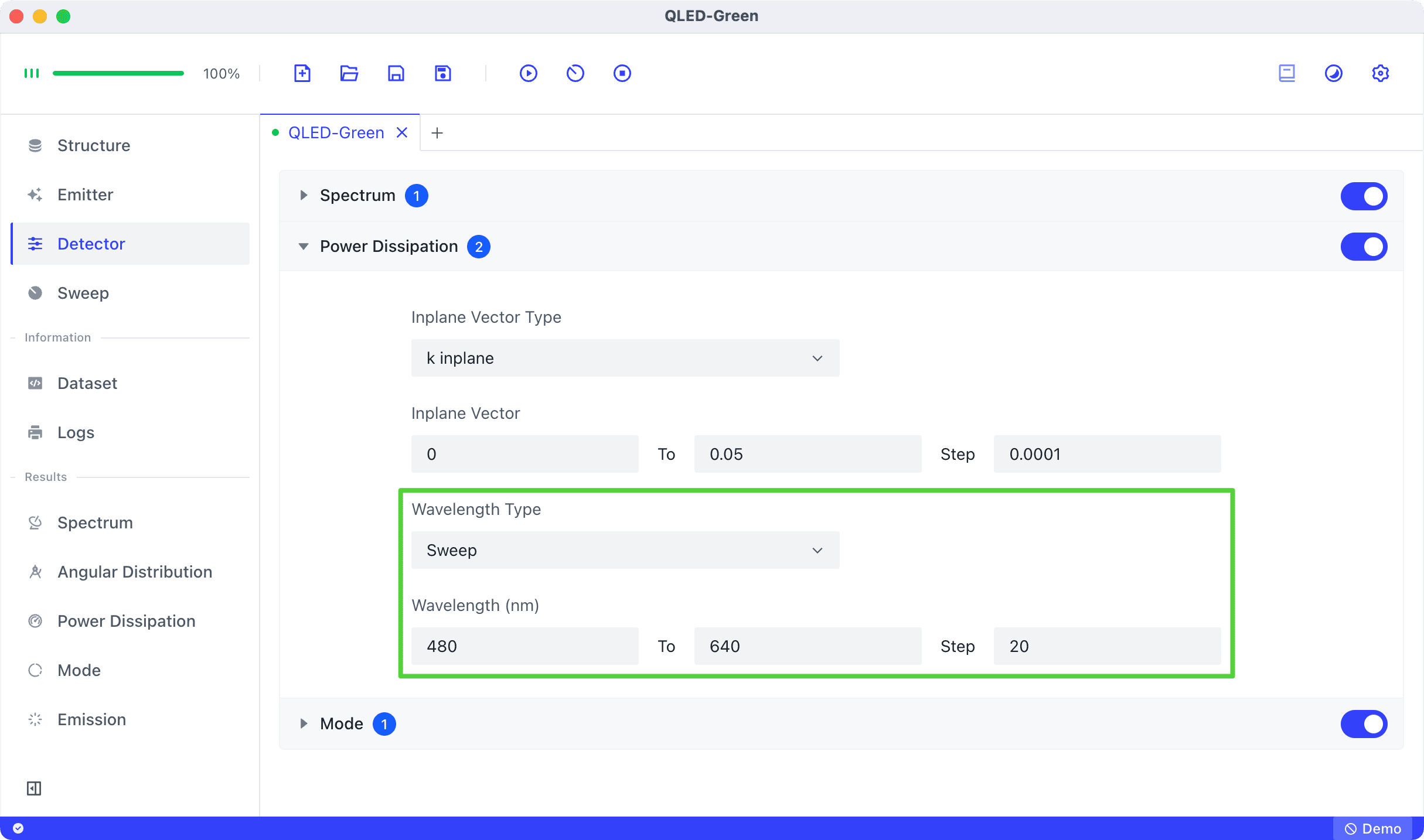
在 Power Dissipation 探测器的 Wavelength Type 设置为 Sweep,波长范围(nm)从 480 到 640,步长(Step)为 20,如下
仿真输出不同波长下的 Power Dissipation 结果,如下
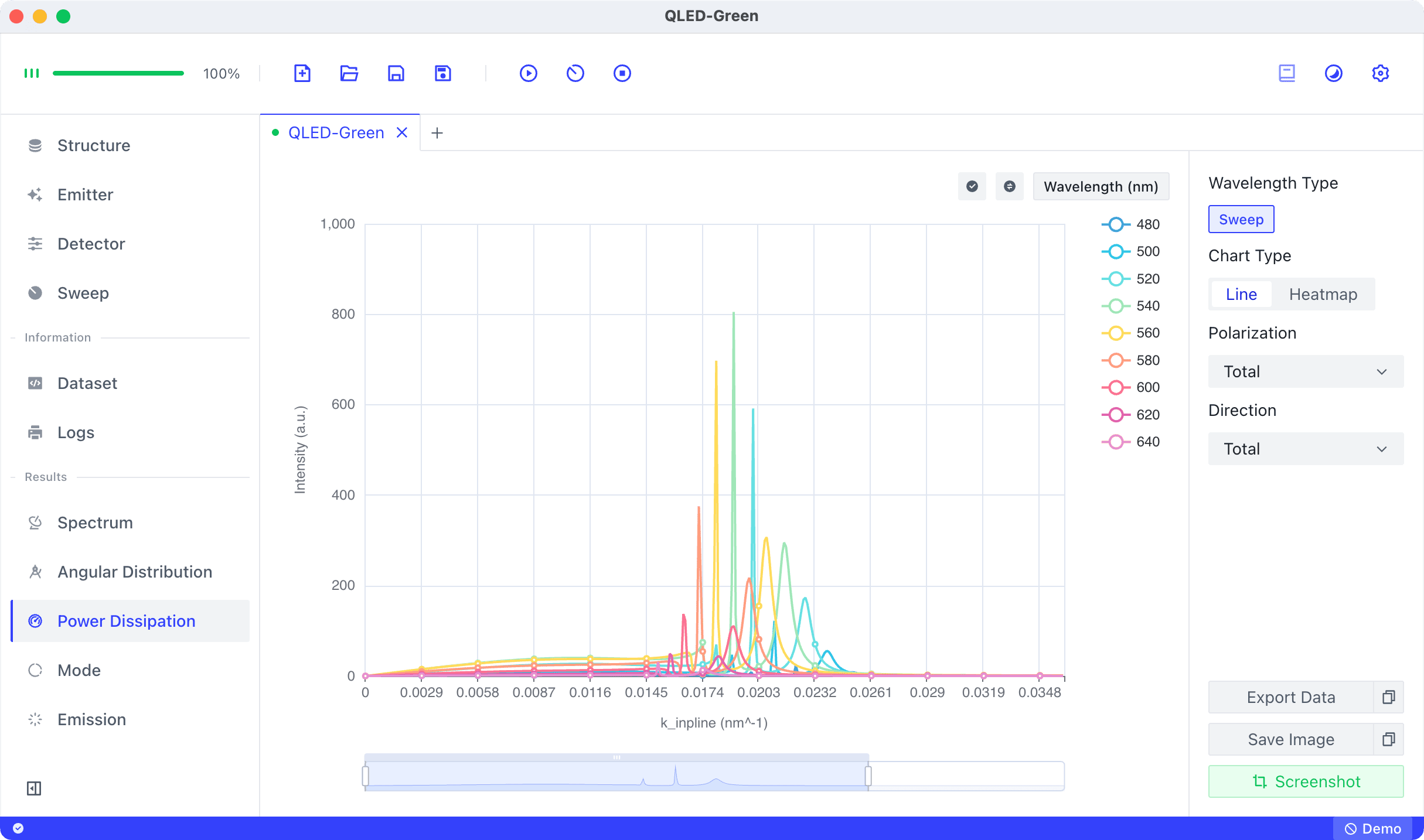
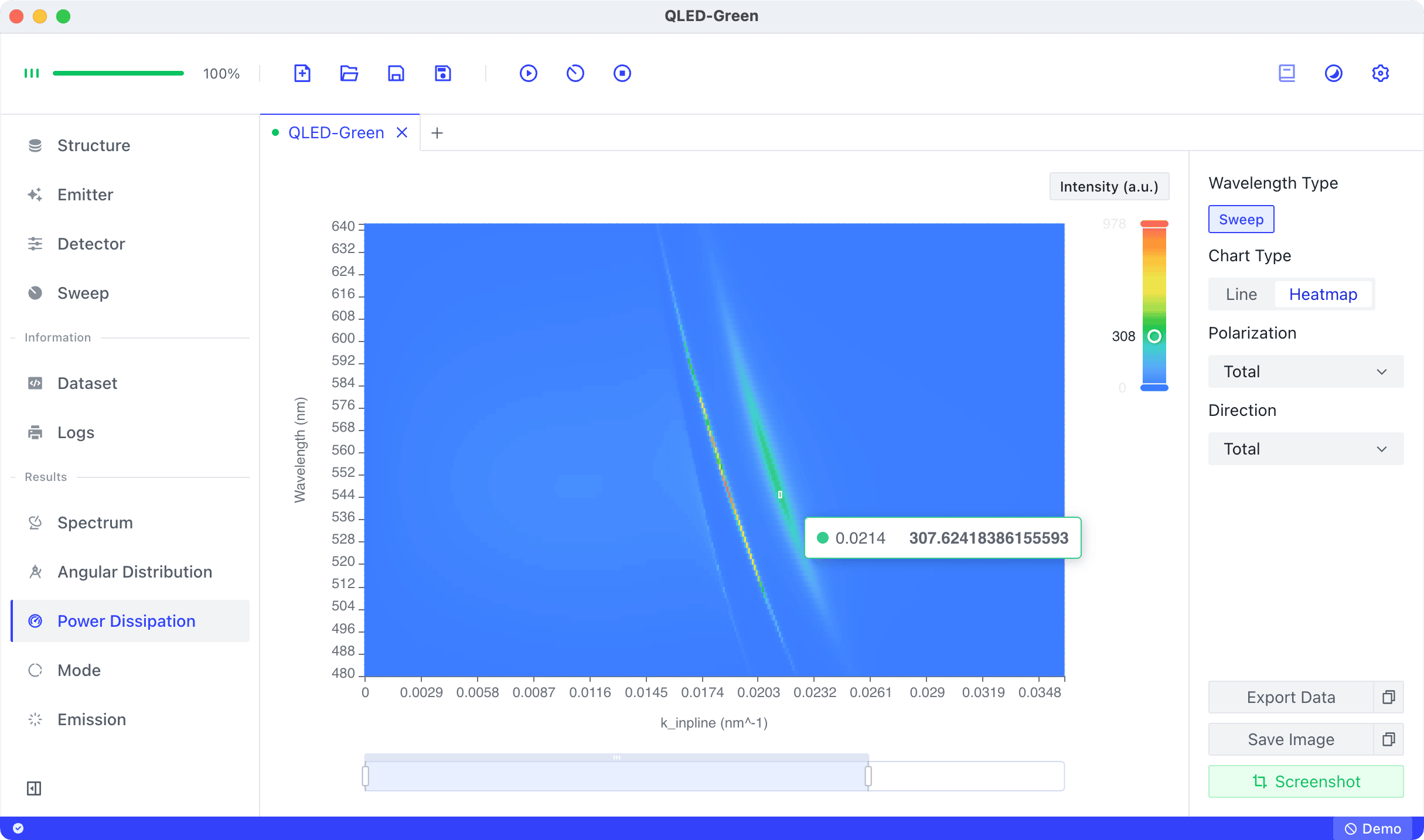
减小 Power Dissipation 探测器的波长的步长到 2,可以提高波长扫描的精度。仿真结果中 Chart Type 切换为 Heatmap,更直观地 Power Dissipation 随波长的变化。
Mode
点击侧边栏的 Mode,Mode distribution 以圆环图(Doughnut Chart)显示各 Mode 的百分比。
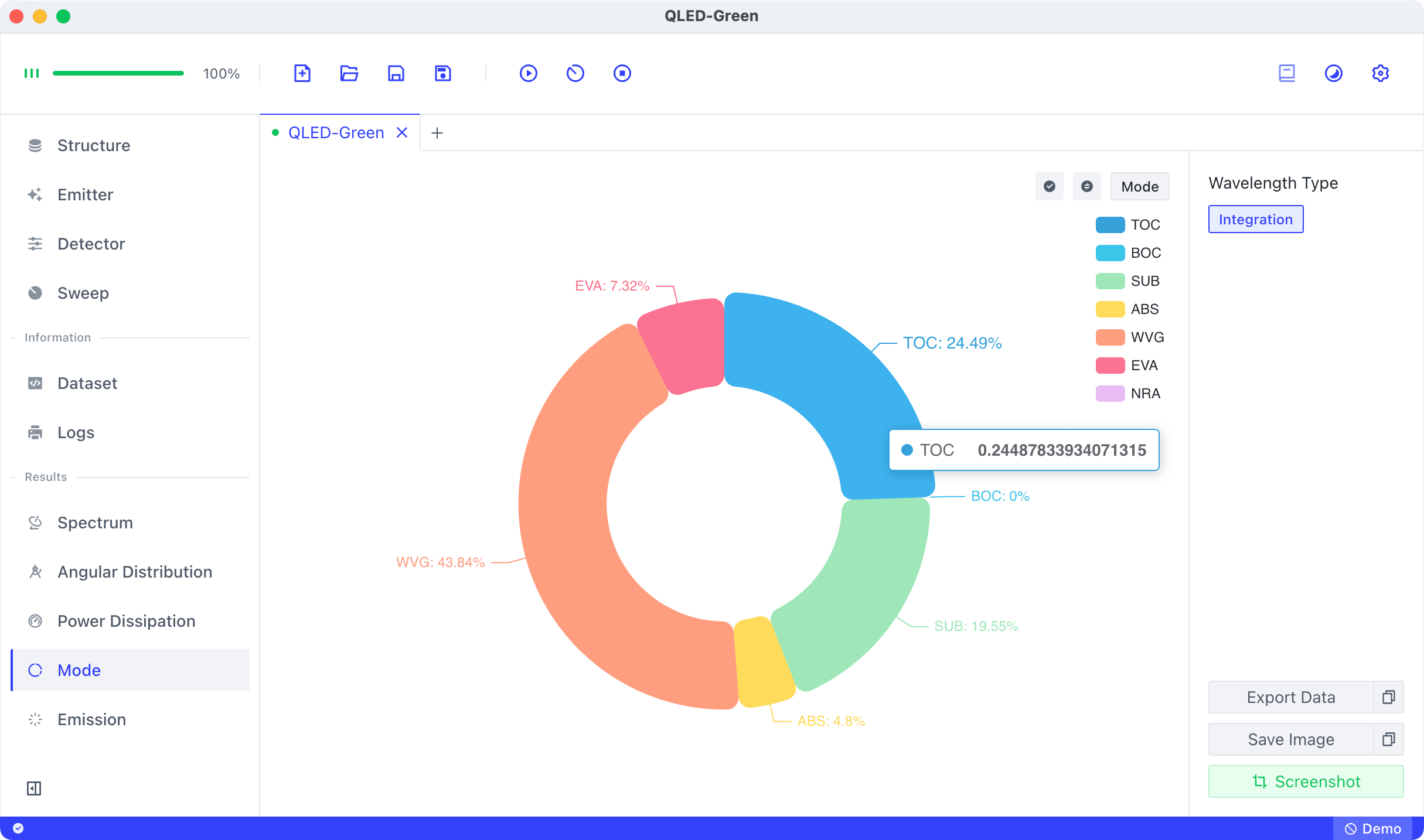
由于 Emitter 配置中 Conversion Efficiency 和 Quantum Efficiency 都为 1,TOC 对应 EQE 及 LEE,为 24.49%。主要损耗出现在 WVG(Waveguide mode),这与 Power Dissipation 中观察到的一致。
图表中各个 Mode 的定义请参考:光学模(Optical Mode)
为了探究 不同波长下的 Mode 分布,将 Mode 探测器的 Wavelength Type 设置为 Sweep。
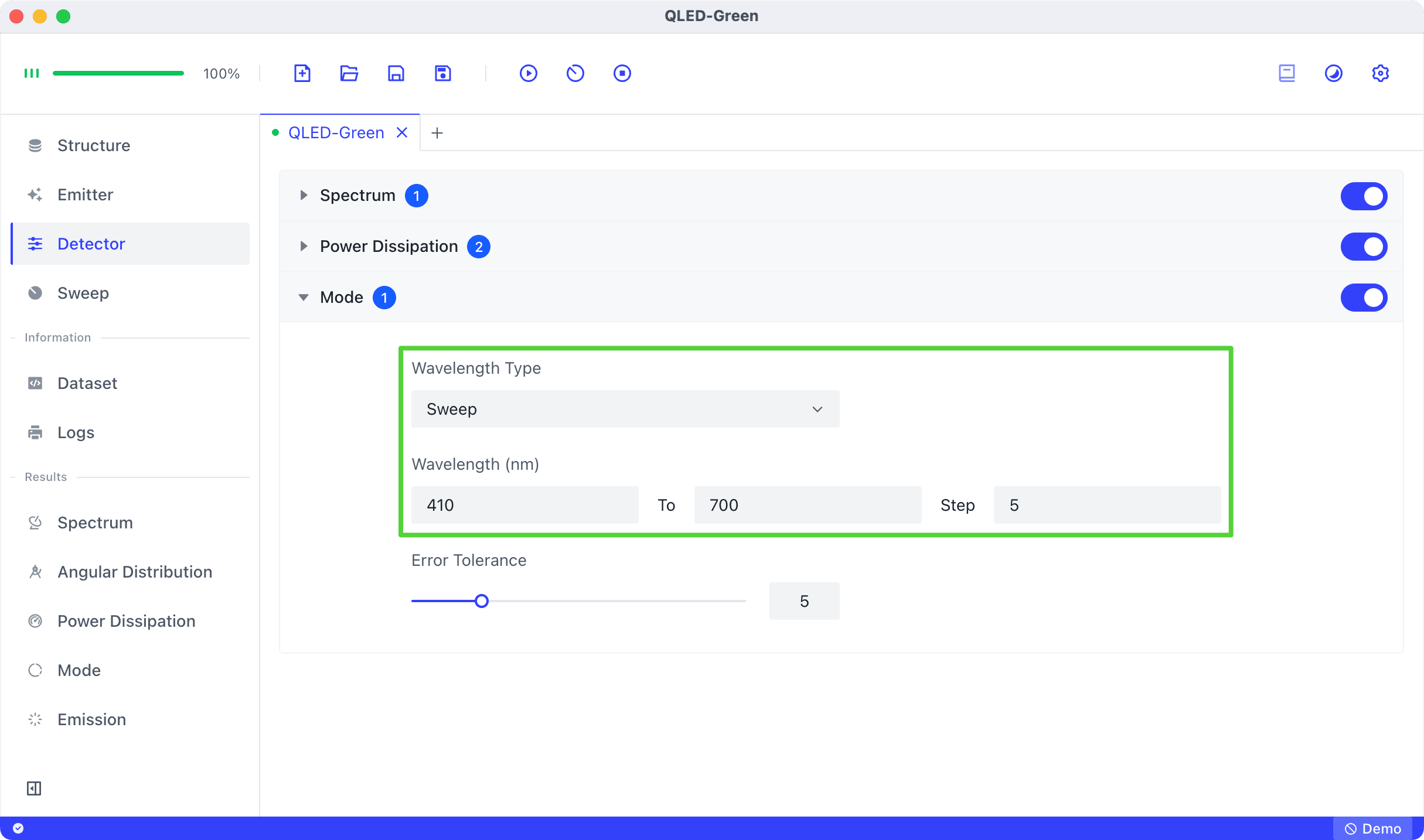
运行后出现以下 Mode 结果。
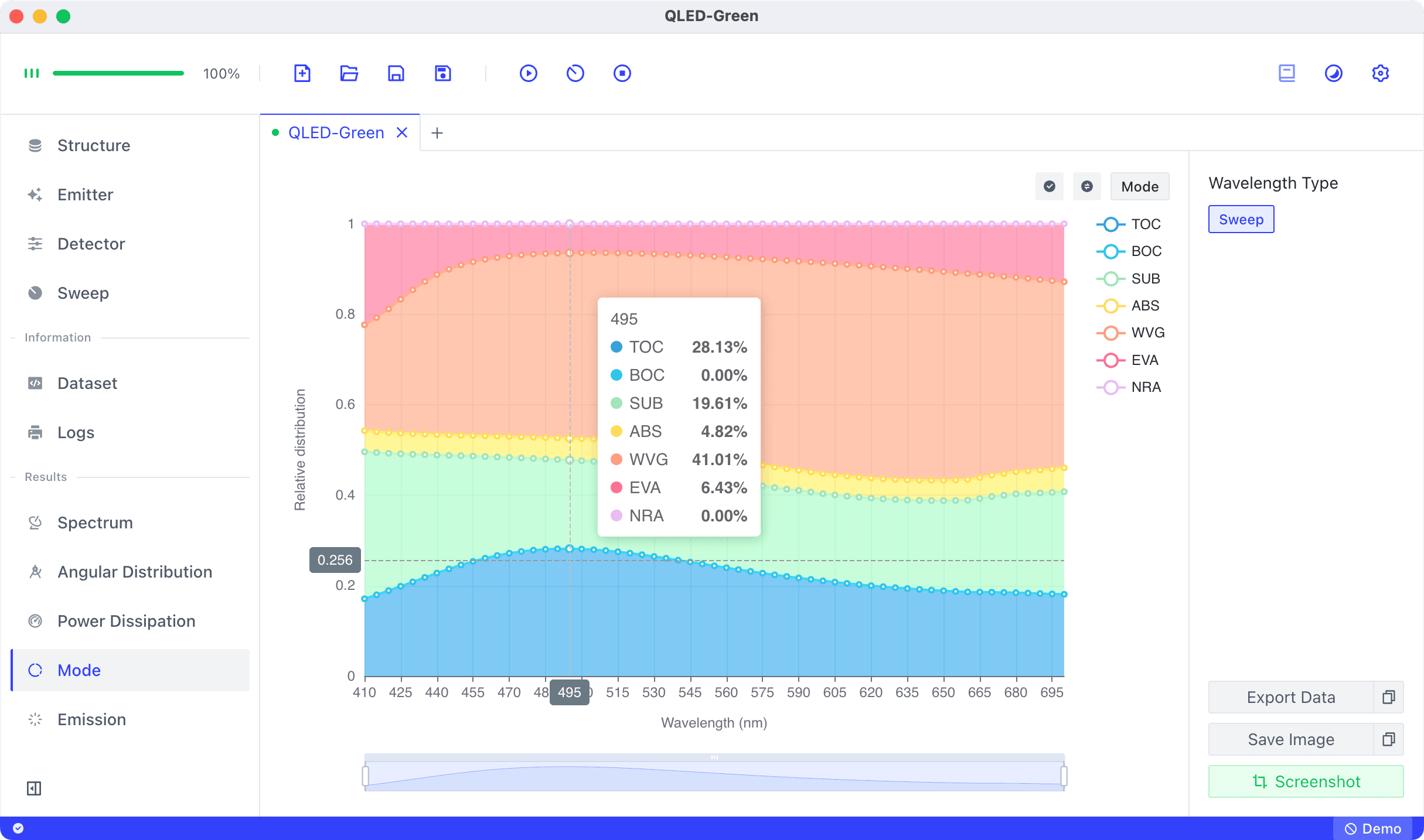
仿真结果中发现 TOC 最高值出现在波长 495 nm 处,而非我们的目标波长 520 nm 处。说明尽管该结构已经达到了较高的 LEE,但仍然有优化空间。
Emitter 配置中 Conversion Efficiency 和 Quantum Efficiency 非 1 时,会出现 NRA(Nonradiative mode)。
我们将 Emitter 的 Quantum Efficiency 设置为 0.5,Mode 探测器的 Wavelength Type 设置为 Integration,重新运行仿真,Mode 结果如下。
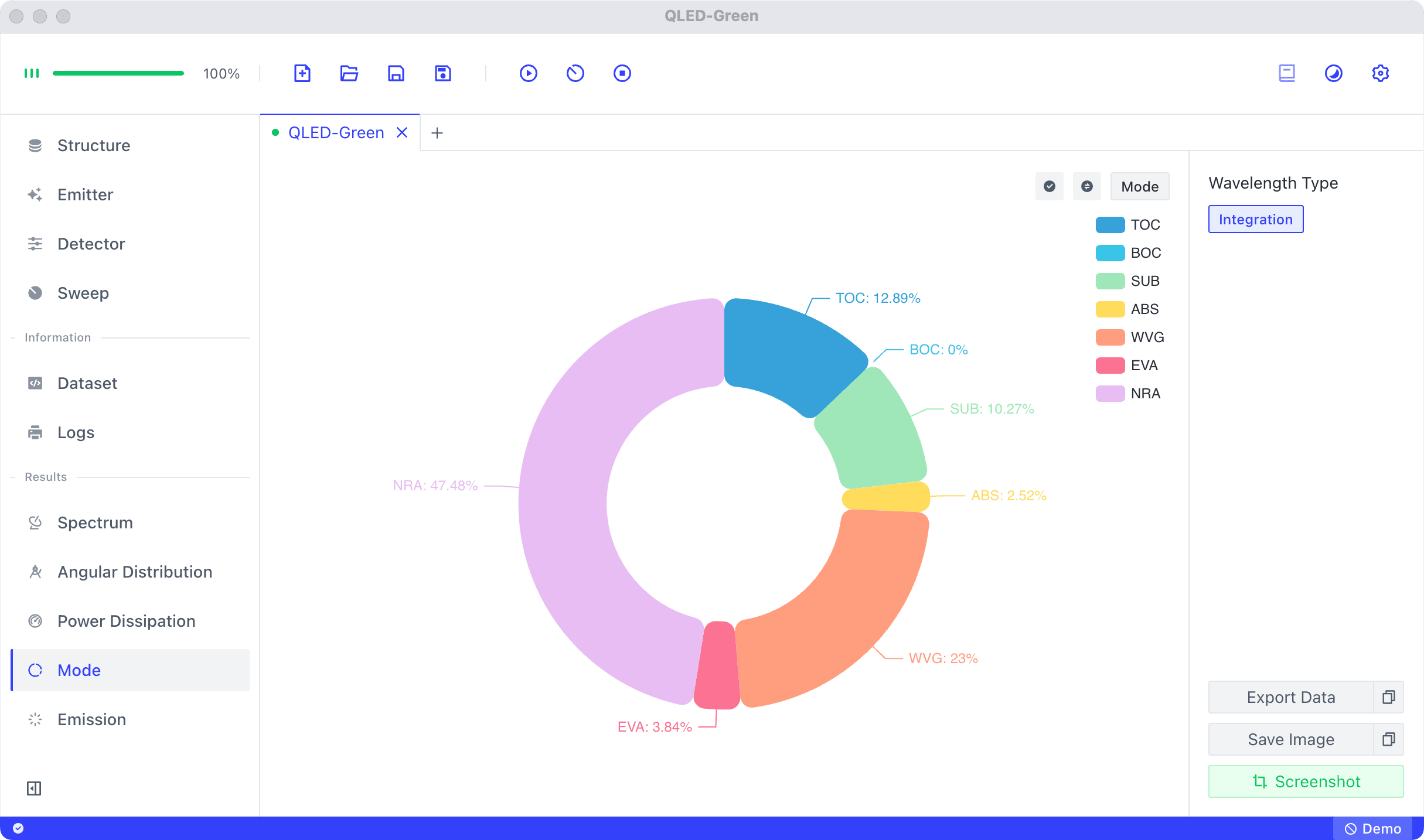
尽管本征量子效率(Intrinsic quantum efficiency)NRA 的百分比为 47.48% 而不是 50%;TOC 的百分比为 12.89% 而不是减半为 12.25%。这是因为 Purcell Effect 提高了有效量子效率(Effective quantum efficiency)。参考:珀塞尔效应(Purcell Effect)。
Emission
点击侧边栏的 Emission,可以查看 Emitter 的发光属性。如有多个 Emitter,可以分别查看。
Emitter 的Quantum Efficiency 设置为 0.5 时,Emission 仿真结果如下。
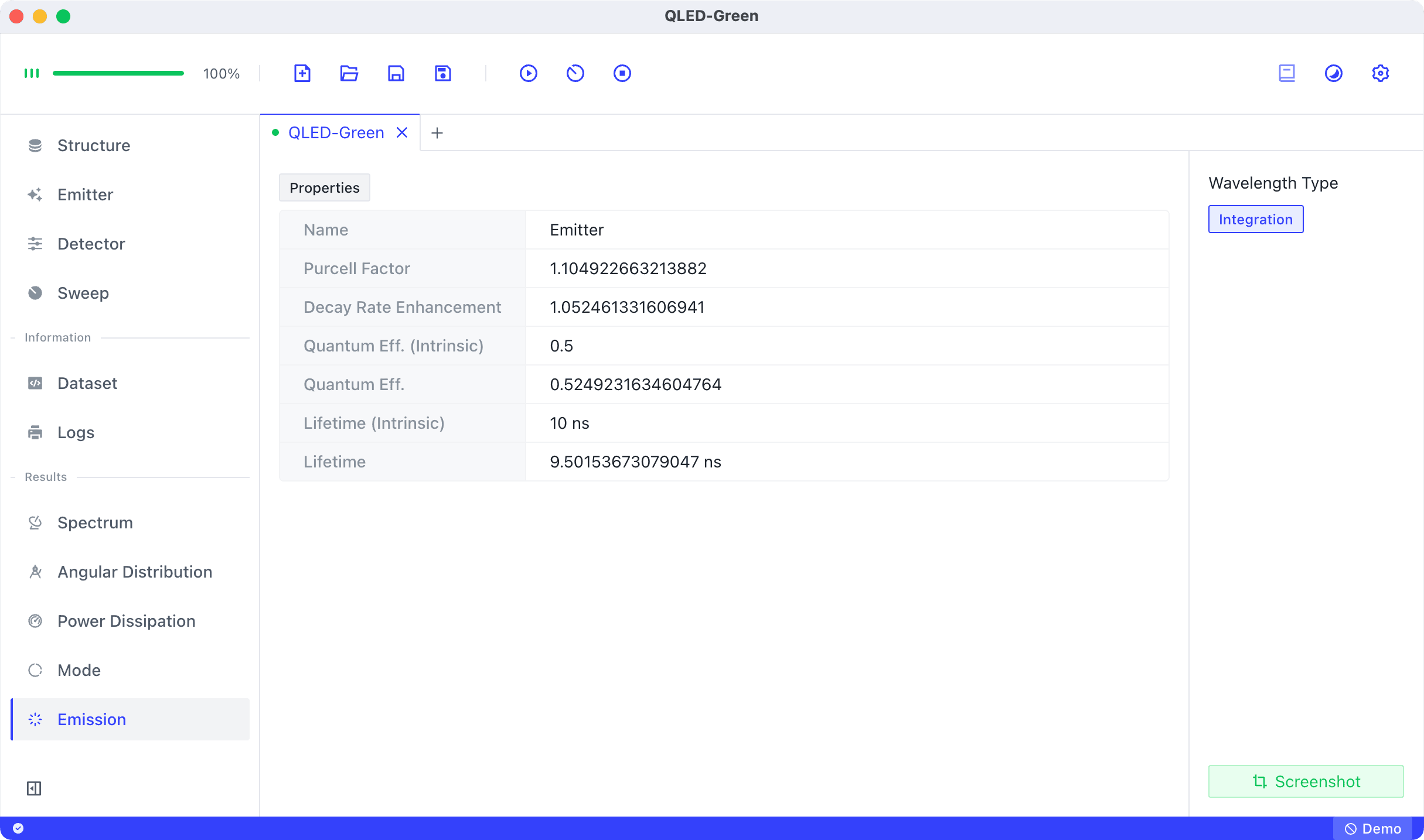
Purcell Factor 大于 1,意味着自发辐射得到了增强,有效量子效率 Quantum Eff. 为 52.5%,高于本征量子效率 Quantum Eff. (Intrinsic) 的 50%。未来我们可以通过微腔设计显著增加 Purcell Factor,来实现有效量子效率进一步的提升。
Purcell factor 与波长有关,将 Mode 探测器的 Wavelength Type 设置为 Sweep,出现以下结果。
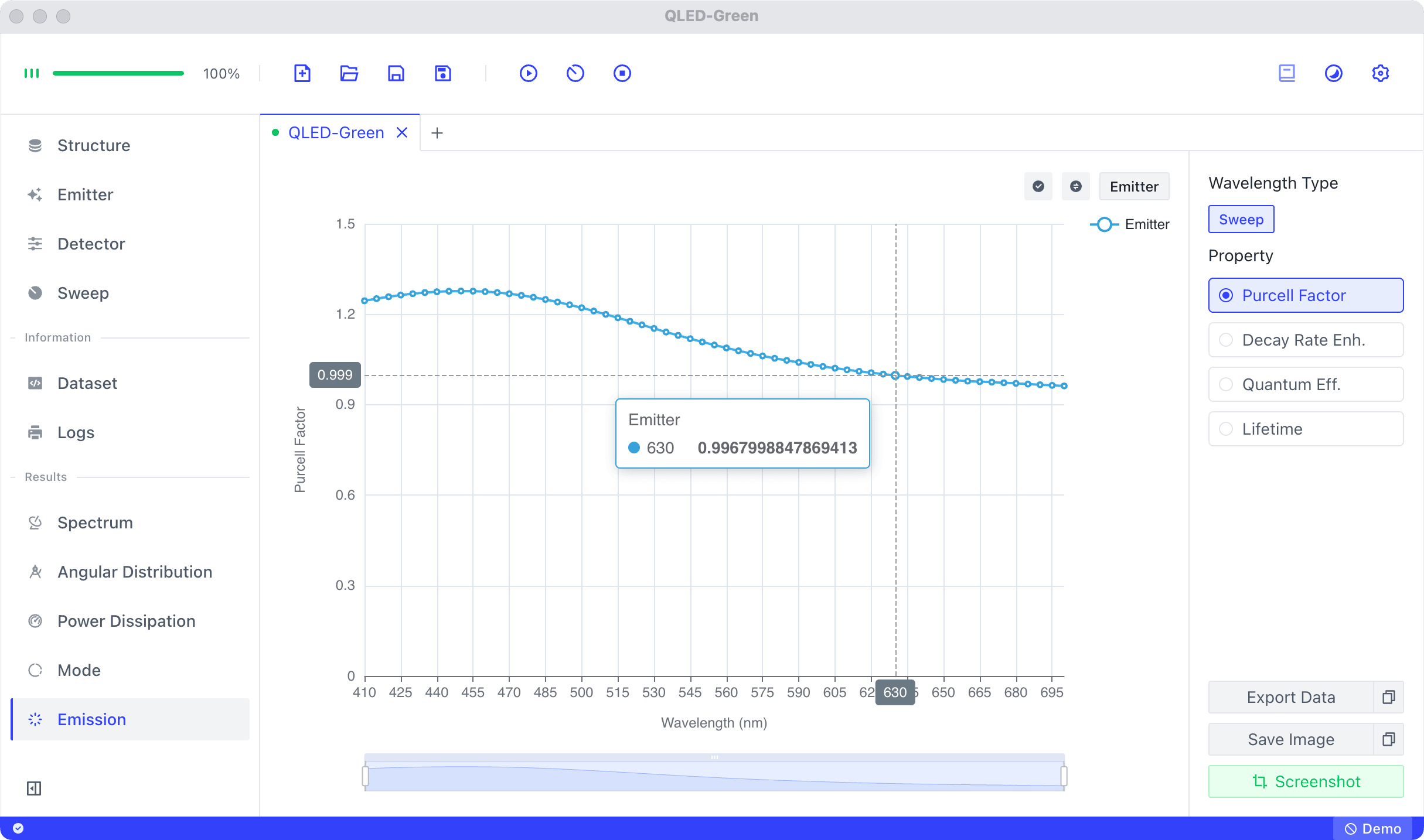
Purcell factor 最大值 1.277 出现在 450 nm,随后持续降低,当波长大于 630 nm 时,Purcell factor 小于 1,意味着自发辐射受到了抑制。