
安装与许可
Leda 基于 WIBU-SYSTEMS 的授权技术,在安装 Leda 前需要先安装 CodeMeter,然后将硬件锁插入计算机后才能使用 Leda。
以下流程以安装 Windows 版本为例。
系统需求
- 操作系统:Windows 10 / 11(64 位)
- 内存:8 GB RAM
- 储存空间:1 GB 以上可用空间
安装 CodeMeter
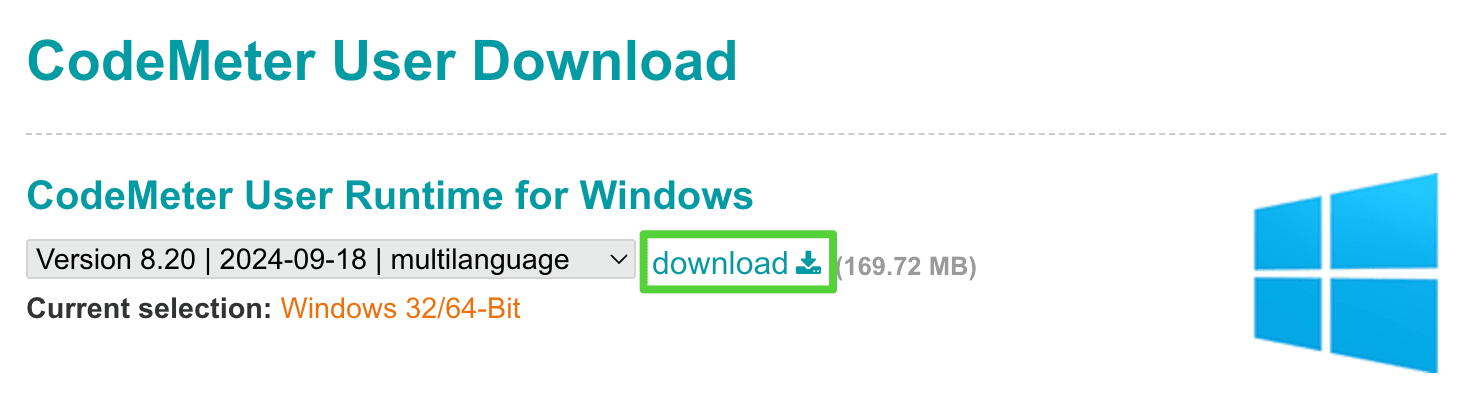
访问 CodeMeter 用户下载,找到 Windows 操作系统的安装包点击 download。
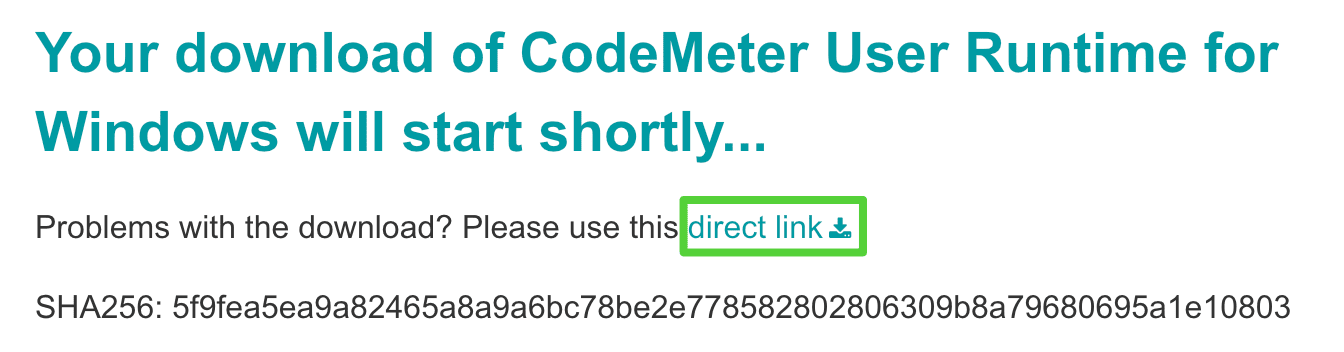
如果下载长时间没有响应,再点击 direct link。
下载完成后进行安装,然后启动 CodeMeter Runtime。
如果 CodeMeter 控制中心显示“CodeMeter服务已经停止”,请参考CodeMeter服务无法启动?中的解决方案。
特别是在任务管理器(快捷键 Ctrl+Shift+Esc)中检查是否有 SafeNet 的进程在运行,该进程会对 CodeMeter 产生干扰。建议在使用 CodeMeter 时先退出 SafeNet 进程以及其服务的相关软件。

安装 Leda
获得硬件锁的用户,将会收到带有 Leda 安装包的邮件,如您未收到邮件,请邮件至 support@dreapex.com。
安装完 CodeMeter 即可安装 Leda。
授权并启动 Leda
将您的硬件锁插入计算机,双击桌面快捷方式打开;或通过开始菜单打开 Leda。
如果未成功启动 Leda 并出现以下弹窗,说明您未插入硬件锁或硬件锁没有生效。
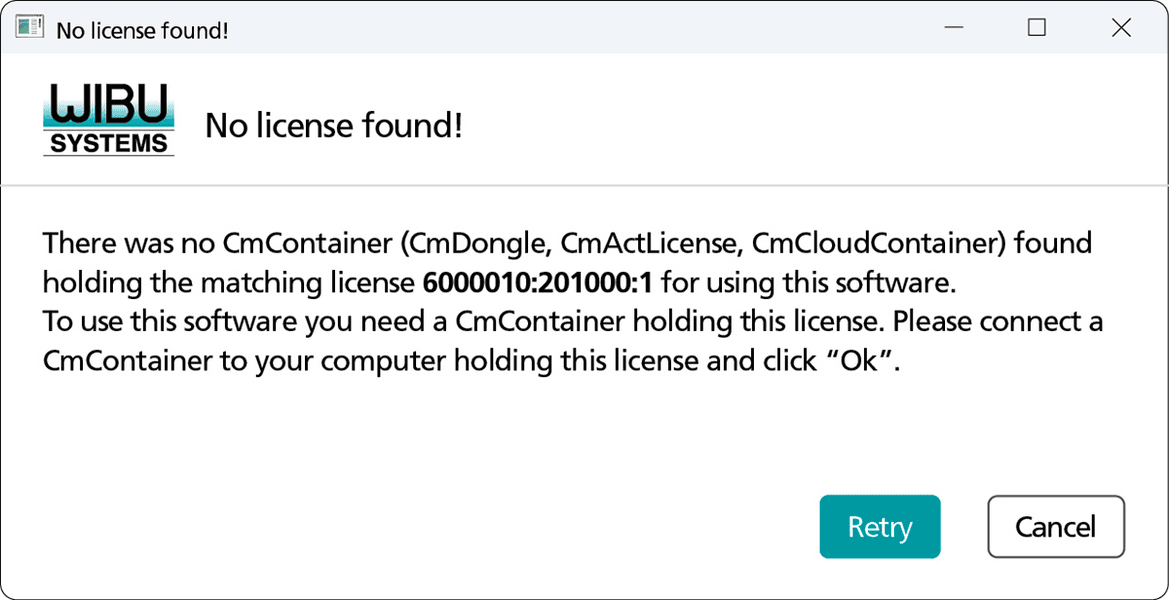
请检查以下可能情况:
- 硬件锁未插入计算机。
- CodeMeter 未安装或未启动,请确认该程序正常运行。
- 硬件锁已过期。打开 CodeMeter 控制中心,点击右下角
Web管理界面,在该页面找到Valid Until条目即为您的硬件锁有效期限。
如没有以上问题,Windows 快捷键 Ctrl+Shift+Esc 打开任务管理器,找到 Leda 并选中,点击右下角 结束任务,然后重新打开 Leda。如以上方法均无法启动,请联系 support@dreapex.com。
如果出现以下由于 Microsoft Defender SmartScreen 而无法启动的情况。
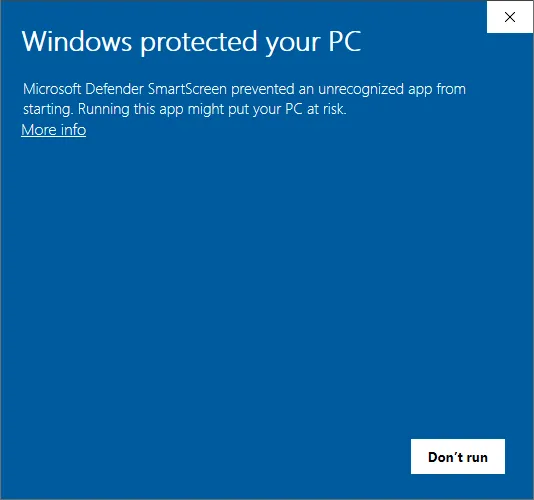
可以尝试以下方法:
- 右击 Leda 图标,选择以管理员身份运行(Right-click Leda and choose “Run as Administrator.”)
- 将 Leda 从 Windows Defender 的扫描列表排除出,具体操作请见:Add an exclusion to Windows Security - Microsoft Support
- 使用火绒安全等软件替代 Windows Defender
使用期限查看
打开 CodeMeter 控制中心,点击右下角 Web管理界面,在该页面找到 Valid Until 条目即为您的硬件锁有效期限。
授权续期
当授权到期,如您希望进行续期,可联系 support@dreapex.com 与我们确认授权续期信息后,进行以下操作:
- 将硬件锁插入计算机,并确保计算机已安装 CodeMeter。
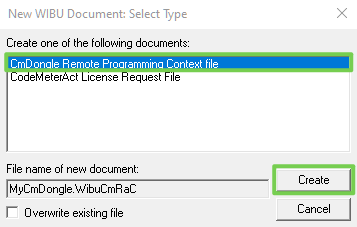
- 在任意位置(建议新建一个专门存储续期文件的文件夹)点击鼠标右键 → 新建 → WIBU Control File
- 选择 CmDongle Remote Programming Kontext-Datei → Create
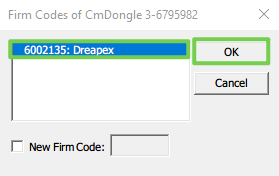
- 选择 Firm Code 为 6002135 的选项,点击确定
- 完成上一步操作后,文件夹中会生成一个
MyCmDongle.WibuCmRaC文件,将该文件发送到我们的邮箱support@dreapex.com,并在邮件中告诉我们硬件锁上的代码,格式为 X-XXXXXXX,例如 3-6795982。 - 我们确认后会尽快邮件为您返回一个名为
MyCmDongle.WibuCmRaU的文件,下载该文件后双击,即可完成续期。